Browser etiketine sahip kayıtlar gösteriliyor. Tüm kayıtları göster

29 Haziran 2014 Pazar

Chrome ve Firefox Tarayıcılarında İndirme Klasörünü Değiştirme


Tarayıcılarımızdan İnternetten bir dosya indirdiğinizde bu indireceğiniz dosya veya dosyalar internet tarayıcısının varsayılan olarak atadığı bir klasöre otomatik incektir. Genellikle "Belgelerim" içinde "Karşıdan Yüklemeler" klasörüne iner bu klasörü isteğinize göre değiştirerek dosyalarınıza daha pratik bir şekilde ulaşabilirsiniz. Örneğin tarayıcınızdan indirmek istediğiniz dosyalara en hızlı şekilde ulaşmak için indirme adresini masaüstü olarak ayarlayabilirsiniz.

Google Chrome indirme klasörünü ayarlama nasıl yapılır?

Google Chrome tarayıcısının varsayılan indirme klasörü bilgisayarımızda Belgelerim klasörü içindeki "Download" adlı klasördür. Bilgisayarınızda bu klasörü değiştirmek için öncelikle yapmamız gereken Google Chrome tarayıcınızı açın ardından sağ üstte üç yatık çizgi simgesine tıklıyoruz ve açılır menüde ayarlar menüsüne tıklıyarak giriş yapıyoruz ardındanda seçeneklere tıklıyoruz.


Seçenekler penceresinde "Gelişmiş Seçenekler" sekmesinde indirilen başlığında indirme konumunu değiştiririz. Gözat butonuna tıkladığınızdan indirme klasörünüzün bilgisayarımızınnereye dosyaların kaydetmek istediğini yeri seçiyoruz ardındanda "Tamam" butonuna tıklıyoruz. Biz örnekte bilgisayarda biz masaüstü olarak seçilmiştir.


Mozilla Firefox tarayıcısında indirme klasörünü ayarlama nasıl yapılır?
Mozilla Firefox'un varsayılan indirme klasörü "Belgelerim" içinde "Karşıdan Yüklenenler" adlı klasördür. Firefox tarayıcınızın indirme klasörünü değiştirmek için yapılması gerekenler sırasıyla firefox tarayıcınızı açıyorsunuz üst sağ kısımdaki üç yatay çizgi simgesine tıklıyoruz açılır menüde "Seçenekler" menüsünü tıklıyoruz.

 Mozilla Firefox tarayıcısında açılan ekranda "indirme" seçeneği içinde gözat butonuna tıklıyoruz açılan ekranda karşıdan yüklemeler ekranına gelir siz burada indirmek istediğiniz yeri seçin ve ardından klasörü seç butonuna tıklayın ardından tamam butonuna tıklıyoruz ve işlemi tamamlamış oluruz.


Site Adresimiz; http://programsepetimiz.blogspot.com.tr/
E-mail Adresimiz; programsepetimiz@gmail.com
Facebook Adresimiz; https://www.facebook.com/programsepetimiz
Twitter Adresimiz; @programsepeti

Paylaşımımızı Beğendiyseniz Lütfen Paylaşın.


28 Haziran 2014 Cumartesi

Chrome Açılış Sayfası Değiştirme Nasıl Yapılır?


İnternet tarayıcısı açıldığında favori sayfanızı "www.google.com.tr" görmek istiyorsanız birkaç adımla bu işlemi kolayca ayarlayabilirsiniz.

İnternet tarayıcıları varsayılan olarak bir başlangıç sayfası ile açılmaktadırlar. Örneğin Chrome'un başlangıç sayfası ise doğal olarak Google arama motorunu ayarlanmıştır.

İnternet tarayıcısının açılış sayfasını kolayca favori sitenizle veya istediğiniz bir arama motorunla değiştirebilirsiniz. Başlangıç sayfasının nasıl değiştirileceğini internet tarayıcısında size anlatmaya çalışalım.

Google Chrome açılış sayfası değiştirme nasıl yaparız?

Chrome açılış sayfasını değiştirmek için öncelikle google chrome tarayıcınızı açıyorsunuz ardından google chrome ekranında üst sağ tarafta bulunan somun anahtarı biçimindeki simgeye tıklayıp "Ayarlar"ı açın.


Açılır mennüde ayarlar bölümüne tıkladınız ve açılan pencerede, "Başlangıçta" başlığı altındaki Belirli bir sayfayı veya sayfaları aç seçeneğini işaretleyoruz ve ardındanda "Sayfaları ayarla" bağlantısına tıklıyoruz.


Sayfaları ayarla seçeneğine tıkladığınızda karşınıza yeni ekran gelecek "Yeni sayfa ekle"  karşısındaki URL'yi girin istediniz veya belirlediğiniz sayfa yada sayfa adreslerini yazdıktan sonra tamam butonuna tıklıyoruz. Bu şekilde istediğiniz kadar site ekleyebilirsiniz buda birden fazla sekme açmanızı yapacaktır.


Site Adresimiz; http://programsepetimiz.blogspot.com.tr/
E-mail Adresimiz; programsepetimiz@gmail.com
Facebook Adresimiz; https://www.facebook.com/programsepetimiz
Twitter Adresimiz; @programsepeti

Paylaşımımızı Beğendiyseniz Lütfen Paylaşın


27 Haziran 2014 Cuma

İnternet Explorer Acılış Sayfası Kilitlendi Değişmiyor? Ne Yapabiliriz?


Internet Explorer başlangıç sayfasını zararlı virüsler (malware) nedeniyle kilitleniyor ve değiştirilmiyor. Siz böyle bir sorun yaşıyorsanız size ne yapabileceğiniz konuşunu sırası ile aşağıda anlattığım aşamaları, adımları uygulayarak bu kilidi nasıl açabilirsiniz?

Internet Explorer başlangıç sayfası kilidi Microsoft'un eklediği bir yönetimsel özelliktir. Lakin kötü niyetli yazılımlar veya kötü niyetli web siteleri kendi sitelerine başlangıç sayfası yaparlar ve sonra bu özelliği aktif ederek kullanıcıların her defasında kendi sitelerine mecburi girmelerini sağlarlar bu durum bir hayli derecede can sıkıyor.

Internet Explorer başlangıç sayfası kiliti aktif edildiyse yani pasif durumda silik yazı şeklinde görünür ve Internet Seçenekleri aşağıdaki gibi görünür.


Açılış sayfanızı değiştiremiyorsanız aşağıdaki 3 yöntemden birini uygulayarak sorunu çözebilirsiniz.

Programsız Kilitlenen Explorer Açılış Sayfasını Değiştirme Nasıl Yapılır?

Yöntem 1 Nasıl Yapılır?

Başlat / Çalıştır / Regedit / HKEY_CURRENT_USER / Software / Microsoft / Internet Explorer / Main anahtarında bulunan adresi değiştirin.
Değer verisi alanını 0 (sıfır) yapın ve Tamam'ı tıklayın.

Yöntem 2 Nasıl Yapılır?

HKEY_CURRENT_USER \ SOFTWARE \ Policies \ Microsoft \ Internet Explorer \ Control Panel

Dizinini takip ederek git. Yan Tarafta Bulunan Homepage'e sağ tıklayıp Değiştir i seç "1″ olan değeri "0″ olarak değiştiriyoruz.

Yöntem 3 Nasıl Yapılır?

    * Başlat / çalıştır
    * gpedit.msc
    * Kullanıcı Yapılandırması
    * Windows Ayarları
    * İnternet Explorer Bakımı
    * URL'ler
    * Önemli URL'ler
    * 1. seçeneğe anasayfanız olmasını istediğiniz url'yi yazın.

Problemi Tekrar Yaşamamanız Yapmanız Gerekenler?

1. Bazı kötü niyetli sitelerde isteğiniz dışında açılan pencerelerle karşılaştığınızda bu pencerelerden hemen kapatmak istersiniz. O an "tamam" veya "evet" dediğinizde bu spy'ler bilgisayarınıza otomatik yerleşmiş olacaktır. Bunun için bu pencereleri "pencereyi kapat" ya da "X (kapat)" simgesinden kapatmayı deneyin. Evet, Hayır seçenekleri karşınıza çıkarsa "Hayır" demeye çalışın.

2. Sadece güvendiğiniz sitelerde bu kutulara "Evet" seçeneğine diyoruz.

3. Bu problemin başa gelmemesi durumlarla karşılaşmamak için bazı porno içerikli ve hack, crack (illegal) sitelerden uzak durun.

4. Ardı ardına açılan pencerelerle karşılaşmanız durumunda ya ALT + F4 veya CTRL + ALT + DELETE yolunu izleyerek görevleri sonlandırmayı deneyin olmadı ise bilgisayarınıza reset yapın tekrar açın.

Site Adresimiz; http://programsepetimiz.blogspot.com.tr/
E-mail Adresimiz; programsepetimiz@gmail.com
Facebook Adresimiz; https://www.facebook.com/programsepetimiz
Twitter Adresimiz; @programsepeti

Paylaşımımızı Beğendiyseniz Lütfen Paylaşın.


3 Mart 2014 Pazartesi

Engelli Sitelerin Engelini Kaldırmak


 Engelli Sitelerin Engelini Kaldırmak için Hosts Dosyasını Değiştirelim.

internet'te Yasaklanmış sitelere programsız veya farklı araçlar kullanmadan girmenin en kolay yolu hosts dosyasını yapacağınız değişiklikle mümkün olabilicek.


Hosts Yöntemin kolay bir yöntemdir. Hosts dosyasında önce domain adresi yanına da IP adresi yazılır. Yasaklanmış web siteleri Türkiye’de domain bazlı değil; IP bazlı yasaklanır. Yani Türk Telekom yasakladığı sitelerin bilinen IP’lerine erişimi engeller. yasaklı bu tür sitelerin genelde birden çok IP adresi vardır. şimdi güncel bir hosts dosyası ile yasaklanmış siteleri yasaklanmamış IP’lere yönlendirebiliriz.

Örneğin tarayıcılarda youtube.com veya facebook yazdığınızda tarayıcınız sizi otomatik olarak youtube.com veya facebook tanımlı IP’lerine yönlendirir. Bu IP’ler de eğer Türk Telekom engeli varsa siteye giremezsiniz. Oysa ki siz hosts dosyasına youtube.com için özel bir IP tanımlarsanız yasak olmayan bir IP’ye yönlenmiş ve siteye girebilmiş olursunuz.

Bu kısa açıklamadan sonra yasaklanmış web sitelerin diğer ip adreslerini bularak hosts dosyasına ekleyip yasaklı sitelere girebilirsiniz.

Yasaklanmış bir sitenin ip adresi nasıl bulunur ilk önce bunu öğrenelim.

Bunun için OpenDNS hizmetinden yararlanacağız.

http://cachecheck.opendns.com/  adresinden yasaklanmış veya herhangi bir sitenin kullandığı ip adresini öğrenebilirsin.


opendns sitesindeki ip numaralarını tespit ettiğimiz ip adreslerini hosts dosyasına eklemeyi gösterecem.

Bilgisayarım / Yerel Disk C:\ / Windows / System32 / Drivers / etc /  hosts dosyasını sağ tıklayın ve “Aç” tıklayın. Açılan “Birlikte Aç” penceresinde bulunan Not Defterini seçin.


hosts dosyasına sağ tıklayıp aç diyoruz çıkan ekranda not defterini seçim aç diyoruz 


çıkan ekranda hosts dosyasının en altına


yazının en sonuna girmek istediğin ip adresini ve site ismini yazın.


Hosts doyasını kaydet ve kapatın.

Bilgisayarınızı yeniden başlatın.

Kullandığınız web tarayıcısını açın ve yasaklanmış web sitesinin adresini yazın.

ve yasaklı siteye giriş yapabilirsiniz.


2 Mart 2014 Pazar

Google Chrome Uzaktan Masaüstü


Bilgisayarınızdan İnternet üzerinden güvenli bir şekilde diğer bilgisayarlara erişin ya da başka kullanıcıların bilgisayarınıza erişmesine izin verme yolu.

Google Chrome uzak masaüstü uygulamasıyla Web üzerinden güvenli bir şekilde paylaşabilmemize olanak sağlıyor. Google Chrome Uzaktan Masaüstü uygulaması ile hem uzaktan yardım olarak hemde kendi bilgisayarına ulaşma imkanı sunuyorsunuz.


Google Chrome Uzaktan Masaüstü uygulamasını kullanabilmesi için iki bilgisayar üzerinde Google Chrome ve Google Chrome uzak bağlantı eklentisinin kurulu olması gerekiyor.


Google Chrome kurduktan sonra kapatın sonra tekrar Google Chrome açın ve sol üste UYGULAMALAR yazan yere tıklayın.

çıkan ekranda üst resimde gözüken Crome uzaktan masaüstü yazan yere tıklayın.

devam et butonuna tıklayın.


Çıkan menüde kabul et butonuna tıklayın.


Burada yapmak istediğinizi belirleyin ve yapın.


18 Şubat 2014 Salı

İnternet Explorer Browser Hakkında Genel Bilgi ve İndirme Linki


İnternet Explorer Browser İndirme Linki


Explorer gezgin demektir. Buna göre Windows Gezgini ile nasıl kendi bilgisayarınızda gezinti yapabiliyorsanız Internet Explorer ile de Internet ortamında gezinti yapabilirsiniz. Yani bu da bir Internet Gezginidir. Dolayısıyla bir görüntüleme programıdır. 


Microsoft Yazılım Firmasının hazırladığı Internet Explorer’a benzer Netscape Nevigator, Opera ve Neoplanet gibi birçok program vardır. Bunlara tarayıcı (browser) da denir.


Ayrıca Internet Explorer aşağıdaki işlemlerde olduğu gibi bazı avantajları da sağlar.


Web Sayfası olarak kaydettiğiniz dosyalarınızın daha kısa sürede görüntülenmesine imkân verir.


Yine Web Sayfası olarak kaydettiğiniz dosyalarınızın daha az yer tutmasını sağlar.


Windows masaüstünün pek çok özelliğini getirir. Örneğin Internet’te gördüğünüz bir resmi arka plan resmi yapabilirsiniz.


Görev çubuğundaki Dünya sembolünü kullanarak bilgisayarınızdaki herhangi bir yerden Internet’e göz atma yeteneği, özelleştirilebilir.


Bağlantılar araç çubuğu, Gezgin çubuğu ve Internet’te güvenli biçimde dolaşabilmek için İçerik Danışmanı ve güvenlik bölgeleri sunar.


Safari Browser Hakkında Genel Bilgi ve İndirme Linki


Programın İndirme Linki

Safari Browser  bir web tarayıcısı uygulamasıdır. 


 Mac işletim sistemiyle birlikte yüklü geliyor. iPhone sahiplerinin aşina olduğu, ancak belki de çoğu yeni Mac kullanıcısının ilk defa adını duyduğu Safari, Mac’imizle birlikte geldiği için tüm Mac işletim sistemi ile de en uyumlu tarayıcı diyebiliriz. Web teknolojileriyle uyumlu, hızlı ve eklentileri (extensions) ile zenginleştirilebilen bir tarayıcı olan Safari’yi tüm Mac kullanıcılarına gönül rahatlığıyla tavsiye ediyoruz.


Opera Browser Hakkında Genel Bilgi ve İndirme Linki


Programın İndirme Linki

Opera, bir web tarayıcısı uygulamasıdır. 


Özellikler

Sekmeli Gezinti

Aynı uygulama penceresinde birden fazla sayıda web sayfası açmaya olanak sağlayan bir özelliktir. Bilgisayar ekranında karışıklığı önlediği gibi tek tıklama ile tüm sayfaların kapatılmasına da olanak verir.

Açılır Pencere Önleyicisi

Web sayfalarında gezinirken, genelde isteğimiz dışında birden bire açılan ve rahatsızlık veren pencereleri engelleme özelliğidir. Bu özellik sayesinde tüm açılır pencereleri önleyebilir, sadece istediklerinizin, tıkladıklarınızın açılmasını sağlayabilir veya tümünün de açılmasına izin verebilirsiniz. 

Bir açılır pencere engellediğinde ekranın sağ üst köşesinde size bir uyarı vererek bu önlenen pencereyi açmak isteyip istemediğinizi sorar.

Parola Sihirbazı

Opera, şifre korumalı sayfalara ilk girişte, eğer bu özellik etkin durumdaysa yazdığınız kullanıcı adı ve parolayı kaydetmesini isteyip istemediğinizi sorar. Onay verdiğiniz takdirde aynı sayfaya sonraki ziyaretinizde kullanıcı adı ve şifre alanlarının çevresinin sarı bir çerçeve ile kaplandığını görürsünüz. Bu durumda adres çubuğunun yanındaki küçük “parola sihirbazı” simgesine tıklarsanız veya “CTRL+Enter” tuş kombinasyonunu kullanırsanız kullanıcı adı ve parolayı tekrar yazma zahmetinden kurtulup otomatik olarak doldurulmasını sağlar ve ilgili sayfaya hemen ulaşabilirsiniz.

Özelleştirme

Shift(Üst karakter)+F11 tuş kombinasyonu veya “Araçlar\Görünüş” seçimi sonrası açılan diyalogda Opera’nın görünümüyle ilgili her türlü özelleştirmeyi yapabilirsiniz. Araççubuklarının, simgelerin yerlerini değiştirebilir, ekleyip kaldırabilirsiniz. Tema desteği ile simgeleri değiştirebilir, yapılandırma değişiklikleriyle yeni menülere kavuşabilirsiniz.

Özel Fare Hareketleri

Opera ile çeşitli sitelerde gezinirken diğer tarayıcılarda olduğu gibi birçok düğmeye tıklamak zorunda değilsiniz. Farenin sağ tuşuna basılı olarak yaptığınız çeşitli hareketler tüm bu düğmelerin işlevini yerine getirebilir. Yeni sayfa açma, sayfa kapatma, ileri/geri gitme, sayfayı yenileme, sayfayı çoğaltma gibi birçok işlevi hiçbir tıklama yapmadan sadece fareyi hareket ettirerek yapabilirsiniz.


Google Chrome Hakkında Genel Bilgi ve İndirme Linki


Google Chrome İndirme Linki

Google Chrome; kesinlikle tavsiye ediyorum. modern Web için oluşturulmuş hızlı, basit ve güvenli bir Web tarayıcısıdır.


Chrome mümkün olan her şekilde en hızlı tarayıcı olmak üzere tasarlandı. Masaüstünüzden başlaması hızlıdır, Web sayfalarını anında yükler ve karmaşık Web uygulamalarını ışık hızında çalıştırır.


Hızlı başlar

Chrome simgesini çift tıkladığınızda Chrome, masaüstünüzden saniyeler içinde başlatılır.

Web uygulamalarını hızlı çalıştırır

Chrome'da gelişmiş seçenek olarak, karmaşık Web uygulamalarını ışık hızında çalıştırmak üzere oluşturduğumuz daha güçlü bir JavaScript motoru olan V8 bulunmaktadır.
Chrome V8 ve Kraken standartlarıyla her yeni sürümde tarayıcıdaki JavaScript hızını arttırmaya devam ediyor.

Hızlı arama ve gezinme yapmanızı sağlar

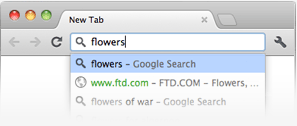
Çok amaçlı adres çubuğu olarak bilinen, Chrome'un birleşik arama ve adres çubuğuna hem arayacağınız kelimeleri hem de Web adreslerini yazabilirsiniz.
Google Chrome Çok Amaçlı Adres Çubuğu
Birkaç harf yazdığınızda aradığınız şeyi getirmeye yardımcı olan otomatik tamamlama işlevinin yanı sıra Çok amaçlı adres çubuğu, siz yazarken aramalara ve Web adreslerine ilişkin öneriler sağlar.


17 Şubat 2014 Pazartesi

Mozilla Firefox Hakkında Genel Bilgi ve İndirme Linki


İndirme Linki Lütfen Tıklayınız.

Firefox

Web'de gezinmeyi en iyi şekle sokmak için pek çok şahane özelliği bir araya getirdi.

Şahane Çubuk

Sevdiğiniz sitelere çabucak ulaşın; adreslerini hatırlamasanız bile. Terimlerinizi konum çubuğuna (Şahane Çubuk) yazdığınızda otomatik tamamlama işlevi tarama geçmişinizde, yer imlerinizde ve açık sekmelerinizde bulunan uygun sonuçları karşınıza getirecektir.
Şahane Çubuk, siz onu kullandıkça alışkanlıklarınızı öğrenir, tercihlerinize uyum sağlar ve daha başarılı sonuçlar önerir. Ayrıca, sonuçlar üzerinde (gizlilik ayarları da dahil) daha fazla denetim sahibi olmanız için onu güncelledik ve ihtiyacınız olan sayfayı daha çabuk bulmanız için performansını artırdık.
Awesome Bar screenshot

Geliştirilmiş Arayüz

Web'de gezintinizi kolaylaştırmak ve verimini artırmak için sürekli yeni yollar düşünüyoruz.
En son yeniliklerimiz için okumaya devam edin:
Sekmeler Tepede
Ziyaret ettiğiniz sitelerin içeriğine daha rahat odaklanmanız için, sekmeler artık Şahane Çubuk'un üstünde yer alacak.
Improved Interface screenshot

Firefox Düğmesi (Windows ve Linux)
Tüm menü öğelerinizi kolayca erişebileceğiniz tek bir düğmede topladık.
Firefox Button screenshot
Yer İmi Düğmesi
Yer imlerinizi tek bir düğmeyle yönetin. Kafanız karışmadan sevdiğiniz bağlantılara ulaşın.
Bookmarks Button screenshot
Basitleştirilmiş Tazele/Durdur Düğmesi
Şahane Çubuk'unuzda sayfaları yüklemeyi durdurmak ve tazelemek için artık tek ve basit bir düğme var.
Reload/Stop Button screenshot
Giriş Sayfası Düğmesi
Giriş Sayfası düğmesi arama alanının sağ tarafına taşındı.
Home Button screenshot

Sekmeler

Birden fazla sitede aynı anda, basitçe ve kolayca gezin. Her yeni site yeni bir sekmede
görünür (yeni bir pencerede değil) ve tek tıklamayla erişilebilir.
Uygulama Sekmeleri
Sürekli açık tuttuğunuz sekmeleri (örn. web posta) sekme çubuğunuzdan kurtarın; onlara tarayıcınızda kalıcı bir yer ayırın.
App Tabs screenshot
Kapatılan Sekmeleri ve Pencereleri Yeniden Açma
Bir sekmeyi veya pencereyi yanlışlıkla kapatırsanız, tek bir tıklamayla yeniden açabilirsiniz. Geçmiş menüsünden "Yeni kapatılan sekmeler" veya "Yeni kapatılan pencereler"e girip, yeniden açmak istediğiniz sekme veya pencereyi seçmeniz yeterli.
Sekmeye Geçme
Yeni bir sekme açarken veya Şahane Çubuk'a bir şeyler yazarken, Firefox o sitenin zaten açık olup olmadığını kontrol edecektir. Açıksa mevcut sekmeye yönlendirileceksiniz, böylece aynı sekmeyi tekrar açmanıza gerek kalmayacak.
Switch-to-Tab screenshot
Kolay Kaydırma
En sevdiğiniz 20 sayfayı aynı anda açık tutmak hoşunuza mı gidiyor? Bu yeni özellik, sekmeler arasında kolayca gezinmenizi sağlayarak tüm sekmeleri görmenizi ve istediğinize çabucak ulaşmanızı kolaylaştıracak.
Sekmelerinizi Panorama ile Düzenleyin
Açık sekmeleriniz çok mu fazla? Tarayıcınızı sekme kalabalığından kurtarın! Panorama, sekmelerinizi sürükleyip bırakarak yönetilebilir gruplara ayırmanıza olanak tanır. Grupları organize edebilir, isimlendirebilir ve görsel bir şekilde sıralayabilirsiniz. Panorama'yı kullanmaya başlamak için, Gezinti Araç Çubuğu'nuzu özelleştirirken Sekme grupları simgesini seçin veya herhangi bir sekmeye sağ tıklayıp Gruba taşı'yı seçin.
Tab Groups screenshot

Sync screenshot

Senkronize Olun

Sync, masaüstü ve mobil Firefox'larınızı kusursuzca birbirlerine bağlayarak, hangi aygıtı kullanırsanız kullanın, tarama geçmişinize, parolalarınıza, yer imlerinize ve hatta açık sekmelerinize erişmenizi sağlar. Mobil aygıtınızı ilk çalıştırdığınız gün yılların birikimi tarama geçmişinize ulaşabilir ya da masaüstünüzde kaydettiğiniz parolaları cep telefonunuzda form doldururken kullanabilirsiniz.
Artık masaüstü bilgisayarınızda web'de sörf yaparken kalkıp gidebilir, açık sekmelerinizi aynen bıraktığınız şekilde cep telefonunuzda bulabilirsiniz. Web'de gezinmek artık asla eskisi gibi olmayacak!Sync hakkında daha fazla bilgi alın veya telefonunuza Firefox'u yükleyin.

Parola Yöneticisi

Sevdiğiniz siteleri her ziyaretinizde parolalarınızı hatırlamaya çalışmaktan ve yeniden yazmaktan bıktınız mı? Firefox yanınızda! Bir siteye ilk oturum açışınızda size parolayı hatırlamak isteyip istemediğiniz sorulacak, sonraki girişleri ise Firefox halledecek.

Form Tamamlama

Çevrimiçi bir formda adresiniz gibi bilgileri doldururken, Firefox diğer formlardaki benzer alanlara girdiğiniz yanıtları temel alarak her alan için size hazır bilgiler önerecektir. Aynı yanıtları tekrar tekrar yazmaktan bıktınız mı? Formları doldurmak artık sadece birkaç saniyenizi alacak!


Internet Explorer ayarlarını sıfırlamak


Internet Explorer ayarlarını sıfırlamak için

  • Açık olan Internet Explorer veya Windows Explorer pencerelerini kapatın.
  • Başlat düğmesini Başlat düğmesinin resmi tıklatarak Internet Explorer'ı açın. Arama kutusuna Internet Explorer yazın ve ardından sonuçlar listesinde Internet Explorer'ı tıklatın.

  • Araçlar düğmesini ve ardından Internet Seçenekleri'ni tıklatın. 
  • Gelişmiş sekmesini ve sonra Sıfırla'yı tıklatın.
  • Gözatma geçmişini, arama sağlayıcılarını, Hızlandırıcıları, giriş sayfalarını ve InPrivate Filtreleme verilerini kaldırmak istediğinizde Kişisel ayarları sil onay kutusunu seçin.
  • Internet Explorer Ayarlarını Sıfırla iletişim kutusunda Sıfırla'yı tıklatın.
  • Internet Explorer ayarları geri yüklemeyi tamamladığında, Kapat'ı ve ardından Tamam'ı tıklatın.

  • Internet Explorer'ı kapatın.

  • Yaptığınız değişiklikler Internet Explorer'ı bir sonraki açışınızda uygulanacaktır.