Skype etiketine sahip kayıtlar gösteriliyor. Tüm kayıtları göster

24 Ekim 2014 Cuma

Skype Kişi Engeli Nasıl Kaldırılır?


Skype'de kişi engeli kaldırmak için yapılması gerekenleri sırası ile yazalım.

Skype'de engellediğiniz kişinin engelini kaldırmanın iki yöntemi var.

1. Yöntem

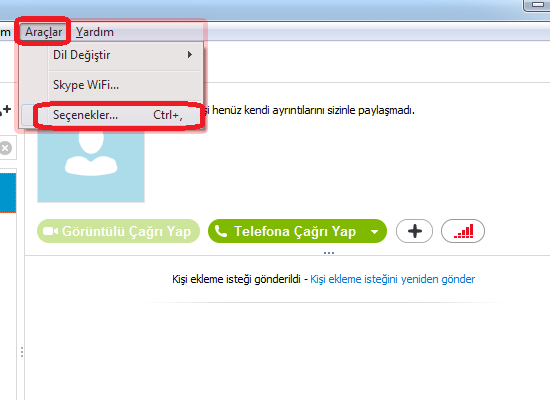
Skype'de sırasıyla "Araçlar" araç kutusuna tıkladığınızda açılır menüde "Seçenekler" seçeneğine tıklayın. Açılan ekranda "Gizlilik" seçeneğine tıklayın. "Engellenmiş Kişiler" seçeneğine tıklayın ve Engellenmiş kişileri sol tarafta görüntülenecektir. Aşağıdaki resimdeki gibi skype'de engellediğiniz kişilerin engellediğimiz kişiler mevcuttur ve engelini kaldırmak istediğiniz kişinin ismini seçip "Bu kişinin engelini kaldır" butonuna tıklayın. Ardından kaydet butonuna tıklayarak işlemi bitirmiş olursunuz.

skype kişi engelleme kaldırma

skype kişi engelleme kaldırma

skype kişi engelleme kaldırma


2. Yöntem

Skype ana sayfada engellediğiniz kişi kartının üzerine sağ tıklayın ve açılır menüde "Bu kişinin engelini kaldır" seçeneğine tıklayarak engelini kaldırmış olursunuz.

skype kişi engelleme kaldırma

skype kişi engelleme kaldırma android

Skype android uygulamasına tıklayın ve kişiler sekmesine tıklayın. Kişiler ekranında engelli olan kişi kartının üzerine basılı tutun ve açılan ekranda Kişinin engelini kaldır seçeneğine tıklayın. Skype android uygulamasından bu şekilde engeli kardırırsınız.


Site Adresimiz; http://programsepetimiz.blogspot.com.tr/
E-mail Adresimiz; programsepetimiz@gmail.com
Facebook Adresimiz; https://www.facebook.com/programsepetimiz
Twitter Adresimiz; @programsepeti ve @selimzor

21 Eylül 2014 Pazar

Skype Konuşma Geçmişi Nasıl Silinir?


skype görüşmeleri nasıl silinir

Skype programında konuşma geçmişinin nasıl temizlendiği nasıl temizleyebileceğinizden bahsedeceğim.
Skype programındaki yazışmaları silmek gerçekten oldukça kolaydır.

Genellikle bir çok Skype konuşma geçmişini temizlemek için mesajları tek tek silmekle uğraşıyor ya da mesaj penceresini gizlemeyi tercih ediyor. Fakat tüm konuşma geçmişini tek seferde silme işlemini denemek sizler için daha faydalı olacaktır. Kayıt altına alınan konuşma geçmişi Skype programında iletişimdeyken yavaşlamalara neden olabiliyor.

Skype programını açın ve üst kısımdan Araçlar‘a tıklayın. Seçenekler bölümüne gidiyoruz.
Skype geçmiş temizleme
Sol menüden Gizlilik bölümüne basın ve sağ tarafta çıkan yeni bölümden Geçmişi Sil butonuna basın.

Skype geçmişi sil
Skype geçmişi sil


 windows 8 skype konuşma geçmişi nasıl silinir

Skype'de mesajlaşma geçmişinizi bu şekilde silebilirsiniz.

Site Adresimiz; http://programsepetimiz.blogspot.com.tr/
E-mail Adresimiz; programsepetimiz@gmail.com
Facebook Adresimiz; https://www.facebook.com/programsepetimiz
Twitter Adresimiz; @programsepeti ve @selimzor
Paylaşımımızı Beğendiyseniz Lütfen Paylaşın.

20 Ağustos 2014 Çarşamba

Skype İndirme ve Nasıl Kurulur Resimli Anlatım?


Skype internet üzerinden mesajlaşma, sesli ve görüntülü görüşme yapabilir ve dosya gönderme işlerini yapabileceğiniz programdır.
Skype tüm indirme platformları için tıklayınız. Skype tüm platformalrı desteklemektedir. "windows, mac, linux, android, ios, blackberry, windows phone ve bir çok platformu desteklemektedir.

Skype programını indirdiniz sıra kurulumuna gelmiştir. yükleme işlemini sırası ile resimli olarak anlatalım.

Skype kurulum nasıl yapılır
Skype kurulum

Bilgisayarınıza indirdiğiniz skype uygulamasını çift tıklayarak çalıştırın.

Skype kurulum
Skype kurulum

Gelen ekranda çalıştır butonuna tıklıyoruz.

Skype kurulum
Skype kurulum

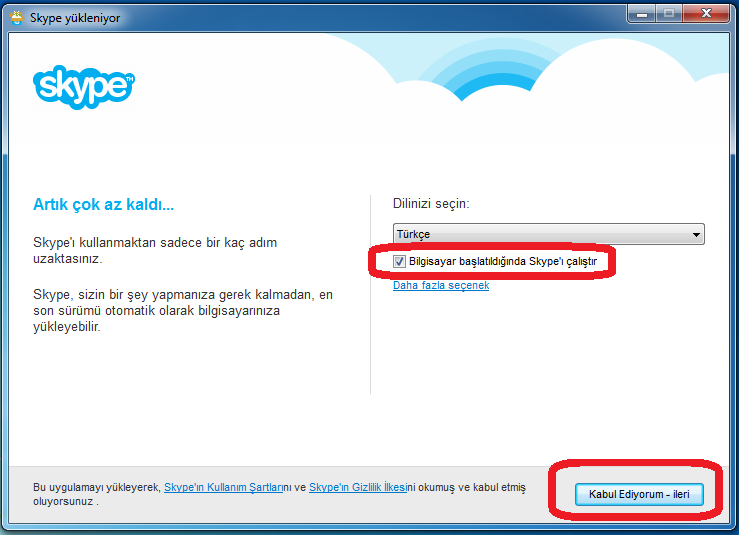
Karşımıza gelen ekranda kırmızı ile çizgili alanda bilgisayar başlatıldığında skype çalıştırıp çalışmamasını seçebilir ve ardından kabul ediyorum ileri butonuna tıklıyoruz.

Skype kurulum
Skype kurulum

Skype'de karşımıza gelen ekranda arama motoru bing olsun seçili geliyor siz isterseniz bu seçenekleri kaldırabilirsiniz ve devam et butonuna tıklıyoruz.

Skype kurulum
Skype kurulum

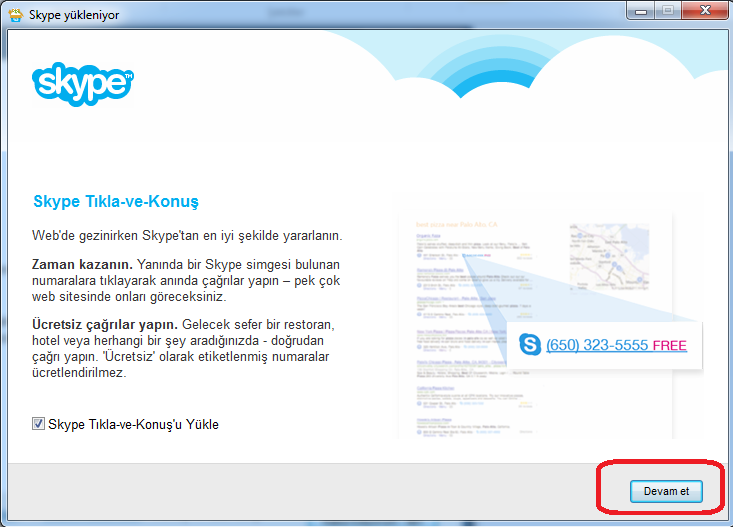
Skype tıkla konuş seçeneğini seçili devam et butonuna tıklıyoruz.

Skype kurulum
Skype kurulum

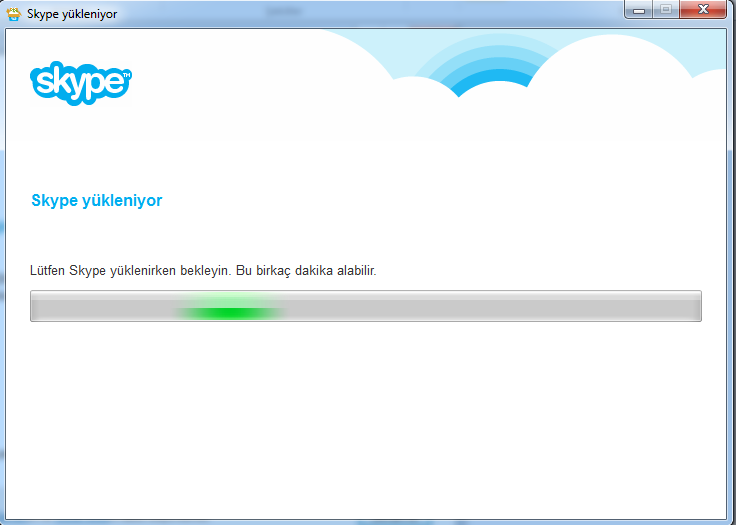
Skype yükleme işlemi yapılıyor.

Skype kurulum
Skype kurulum

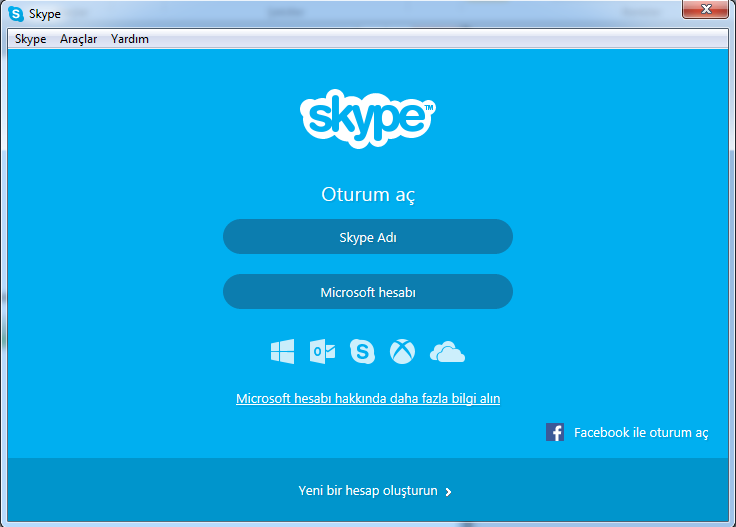
Skype uygulaması bilgisayarımıza yüklenmiştir.
Skype programı ile yapabileceğiniz harika şeylerden bazıları:

Ücretsiz görüntülü grup çağrısıyla arkadaşlarınızı ve ailenizi bir araya getirin.
Teke tek görüntülü çağrılarla nitelikli sohbetlerin keyfini çıkarın.
Ücretsiz anlık mesajlarla çağrınızdan sonra da sohbete devam edin.
Cep telefonlarını ve sabit hatları düşük ücretlerle arayın ve SMS gönderin.
Görüntülü mesaj özelliğiyle görebileceğiniz, duyabileceğiniz ve hissedebileceğiniz bir mesaj gönderin.

Site Adresimiz; http://programsepetimiz.blogspot.com.tr/
E-mail Adresimiz; programsepetimiz@gmail.com
Facebook Adresimiz; https://www.facebook.com/programsepetimiz
Twitter Adresimiz; @programsepeti ve @selimzor

Paylaşımımızı Beğendiyseniz Lütfen Paylaşın.

4 Temmuz 2014 Cuma

Skype'de Profil Ayarları Nasıl Yapılır?


Skype'de diğer skype kullanıcıları ile kendiniz hakkında bir bilgi paylaşmak için harika bir seçenektir. Skype'de paylaşmak istediğiniz bilgiler konusunda kesinlikle tavsiyem dikkatli olun. Her zaman öğeleri doldurmanız gerekmez, isterseniz doldurabilir veya öğeleri boş veya belirtilmemiş bırakabilirsiniz.

Skype'de Profil Ayarları;

Skype uygulamasını çalıştırıyoruz ve oturum açıyoruz. Ardından Durum ve Profil sekmesini tıklayoruz.

Profil resmini değiştirme için yapmanız gereken “Resminizi değiştirin” yazısını tıklıyın ve değiştirin.

Diğer bir yöntem ise Skype'de biri ararken bizi görünen ya da skype mesajlaşorken karşımızdaki kişiye görünen profil fotoğrafımızı belirlemek için sırasıyla yapmamız gereken. En üst menünün solunda bulunan skype'ye tıklayın kişisel bilgilerden resmini değiştir'e tıklayın. Burada gözat diyoruz ve açılan ekranda  bilgisayarınızdan resim veya fotoğraf seçebiliriz ya da kameranız varsa ekranda resim çek dediğimizde solda resmimiz görüntülenecektir. Resmi çektik ve seçtikten sonra bu resmi kullan seçeneğine tıklıyoruz ve işlem bitmiş oluyor ve ekranımızdan çıkıyoruz. Skype'de bu şekilde profil resmimizi değiştirmiş oluyoruz.

Profil bilgilerinin gizlilik ayarlarını nasıl yapacaksanız veya sadece arkadaşlarınızın görmesini istiyorsanız “Herkese açık” açılır menüsünü tıklayoruz ve “Kişiler – sadece kişileriniz görür” seçeneğini seçip tıklıyoruz.

Profil bölümünde ise hesaplar, ifade mesajları, cep telefonu, ev telefonu, iş telefonu, tüm profili gizleme, e-posta, ülke/bölge, eyalet/ilçe, Şehir, zaman gibi bir çok bilgileri paylaşabilirsiniz. Skype'de unutmayın burada paylaştığınız bilgilerin gizlilik seçenek ayarlarını özel yada sadece kişiler seçerek bilgilerinizi görünür yapabilirsiniz.


Site Adresimiz; http://programsepetimiz.blogspot.com.tr/
E-mail Adresimiz; programsepetimiz@gmail.com
Facebook Adresimiz; https://www.facebook.com/programsepetimiz
Twitter Adresimiz; @programsepeti

Paylaşımımızı Beğendiyseniz Lütfen Paylaşın.

3 Temmuz 2014 Perşembe

Skype'de Bildirimler Nasıl Yapılır? Skype'de Ses Bildirimleri Nasıl Ayarlanır?


Skype'de bildirim ayarlarını yapabilmemiz için öncelikle sırasıyla yazdıklarımı yapalım. Skype uygulamasını çalıştırıyoruz kullanıcı adınızı ve şifrenizi girerek oturumu açıyoruuz. Skype ana sayfasında "araçlar" menü çubuğuna tıklıyoruz ve açılır menüde "Seçenekler" seçeneğine tıklayoruz.


Seçenekler seçeneğine tıkladığınızda karşınıza Skype Seçenekler penceresi görüntülenecektir.


Bu ekranda bildirimler ayarlarını ayarlayıp açmak için sol menüdeki "Bildirimler" yanı üçgen kırmızı bayraklı simgeye tıklıyoruz.


Şimdi bildirim ayarları ekranına geldik ve bildirim ayarlamalarını yapabiliriz.

Bildirim ayarlarında, çevrimiçi olduğunda, çevrim dışı olduğunda, çevrim içi olduğunda (facebook'ta), çevrim dışı olduğunda (facebook'ta), anlık mesaj başlatıldığında, görüntülü bir mesaj gönderdiğinde, dosya gönderiminde, kişi ayrıntılarımı istediğinde, sesli mesaj bıraktığında, v.b durumlarda skype uygulaması sizi sesli ve açılır pencere ile sizi uyaracaktır.

Skype'de bu bildirimler, uyarılar sizi rahatsız ediyor ise aşağıdaki seçeneklerin yanındaki işaretleri kaldırarak sesli uyarıları engellemiş olursunuz.


Bildirim ayarlarınızı yaptığınız aktif olması için “Kaydet” butonuna tıklamayı kesinlikle unutmayın unutursanız bildirimler eskisi gibi devam edecektir.

Skype uygulamasında bildirimlerin ses ayalarını ise “Zil Sesleri” bölümünden yapabilirsiniz.
Seçenekler ekranından sol menüde hoparlör seçeneği olan zil seslerine tıklayın. Tıkladığınızda karşınıza ses bildirim ayarlarını ayarlarını yapabilirsiniz ve bu şekilde ses ayarlarını'da halletmiş olabileceksiniz.


Site Adresimiz; http://programsepetimiz.blogspot.com.tr/
E-mail Adresimiz; programsepetimiz@gmail.com
Facebook Adresimiz; https://www.facebook.com/programsepetimiz
Twitter Adresimiz; @programsepeti

Paylaşımımızı Beğendiyseniz Lütfen Paylaşın.

30 Haziran 2014 Pazartesi

Skype'ta Görüntülü ve Sesli Görüşme Nasıl Yapılır?


Skype'ta kamera ve ses ayarlarını yaptıktan sonra artık görüntülü ve sesli aramaya hazır olursunuz demektir. Skype'de aynı şekilde mikrofonunuz var ve mikrofon ayarını yaparsanız aynı zamanda hem sesli hem görüntülü aramayı aynı anda yapabilirsiniz. Skype'de görüntülü konuşma daveti nasıl gönderilir diyorsanız bunun için kameralı ya da sesli görüşmek istediğiniz kişinin profiline tıklayoruz ve görüntülü çağrı yap seçeneğine tıklarsanız görüntülü ve sesli görüşme yapabiirsiniz. Skype'de sadece sesli görüşme yapmak için ise çağrı yap seçeneğine tıklarız. Şayet görüntülü çağrı yap veya çağrı yap davetini gönderen sizseniz karşı kullanıcının kabul etmesini bekleyeceksiniz, Yine görüntülü çağrı yap veya çağrı yap davetini gönderen karşı tarafsa o zaman görüntülü arama davetini kabul edersiniz ve görüntülü sesli konuşmaya karşındaki kullanıcı ile başlayabilirsiniz.

Skype'de karşı tarafın görüntülü göremiyorum ya da kameranız yani siz gözükmüyorsanız yani karşı taraf beni görmüyor diyorsanız bu durumda bilgisayarınızın, notebook ve tabletnizin tekrardan görüntü, ses ayarlarını kontrol edelim. Bilgi olarak kameranız bir program tarafından açıksa yani facebook veya diğer sosyal ağlar tarfından mesela bilgisayarın kamera programı tarafından açıksa, bu durumda karşı kullanıcı ile görüntülü görüşme yapamazsınızve görünmeyeceksiniz. Skype ile görüşme yapmanız için ayarlarınızı tekrar kontrol ettikten sonra kameranın çalışıp çalışmadığını test edin ve bilgisayar programıyla açmayı deneyiniz ve ayarlarınızı yaptıktan sonra programı kapatmayı unutmayınız. Bu şekilde ayarları yaptıktan sonra skype'de görüntülü ve sesli görüşme yapabilirsiniz.

Site Adresimiz; http://programsepetimiz.blogspot.com.tr/
E-mail Adresimiz; programsepetimiz@gmail.com
Facebook Adresimiz; https://www.facebook.com/programsepetimiz
Twitter Adresimiz; @programsepeti

Paylaşımımızı Beğendiyseniz Lütfen Paylaşın.

19 Haziran 2014 Perşembe

Skype Hesabını Kapatma Nasıl Yapılır?


Skype hesabı kullanmak istemiyorsanız il başta profil tüm kişisel bilgileri kaldırmanız gerekiyor.

Skype'de tam adı, e-posta veya telefon numarası gibi ( Skype Adı aramak mümkün olacak olsa bile) kişisel bilgileri kullanarak Skype sizin için arama yapılamamasını sağlayacaktır arayan sizi bulamayacatır.

Skype'de profilinizde yer alan kişisel bilgilerinizi profil Oluşturulan veya güncellenen verdiğiniz bilgilerinize bağlıdır. Bu adınız, soyadınız, cinsiyet, doğum tarihi, telefon numarası, e-posta adresi, durum mesajı ve yüklediğiniz kendininizin profil resimleri içerebilir.

Öncelikle Profilinizden kişisel bilgileri silmek için

Skype hesabınıza giriş yapıyoruz.


Hesaba tıklayın ardından Profil kısmına tıklayoruz.


Düzenle butonu tıklıyoruz ve tüm profil bilgilerini sil diyoruz.


Skype'de yaptığınız tüm değişiklikleri kaydetmek için kaydet butonuna basıyoruz.

Skype'de diğer bir alternatif ise linke tıklayın müşteri hizmetlerinden yardım olarak hesabınızı silme işlemini yapabilirsiniz. Skype'de hesabınızın silme işlemi yaklaşık olarak 10 ile 15 gün arası sürmektedir.

Site Adresimiz; http://programsepetimiz.blogspot.com.tr/
E-mail Adresimiz; programsepetimiz@gmail.com
Facebook Adresimiz; https://www.facebook.com/programsepetimiz
Twitter Adresimiz; @programsepeti

Paylaşımımızı Beğendiyseniz Lütfen Paylaşın.

1 Mayıs 2014 Perşembe

Skype Kişi Silme Nasıl Yapılır?


Skype'de birini silmek için ilk başta skype uygulamasını çalıştırın ve skype hesabınıza giriş yapın. ve anasayfada sol tarafta kişi listesini göreceksiniz. bu ekranda silmek istediğiniz kişiyi ister arayarak ister kişi kartında göründüğünde silme işlemine başlayalım. skype anasayfasında eğer imleçle aşağıya inerek bulmakta zorluk çekerseniz hemen kişi listesinin üstündeki bul kısmını kullanarak kişiyi bulabilirsiniz. Skype'de silmek istediğiniz kişi kartına geldiniz. şimdi mouse ile üzerine gelin ve sağ tıklıyoruz. Aşağıdaki resimde göstermiş olduğum gibi mouse'a sağ tıkladığınızda en alt seçenek olarak kişilerden kaldır seçeneğini göreceksin.


Skype'de işte bu bizim aradığımız kişi silme olayı. Kişilerden kaldır'a tıkladıktan sonra ise karşımıza  uyarı ekranı gelecek kişiyi kaldır? diye bir ekran gelecek ve o skype ekranında onayınızı isteyecek.


Tamam ya da iptal seçeneğine tıklayarak işlemi tamamlayın. skype'de biz bu bölüme skype'den kişi silmek için geldiğimiz için çıkan uyarı ekranına tamam diyoruz ve işlemi sonlandıracağız.  bu şekilde skype'den birini silme işlemini yapmayı öğrendik öğrendik. Skype kullanımı ve ayarlarıyla ilgili diğer konulara ulaşmak için tıklayınız.


Site Adresimiz; http://programsepetimiz.blogspot.com.tr/

E-mail Adresimiz; programsepetimiz@gmail.com

Facebook Adresimiz; https://www.facebook.com/programsepetimiz

Twitter Adresimiz; @programsepeti

Paylaşımımızı Beğendiyseniz Lütfen Paylaşın.

30 Nisan 2014 Çarşamba

Skype Kişi Ekleme Nasıl Yaparız?


Skype hesabınıza kişi veya kişileri nasıl ekleriz. Skype'de sildiğimiz kişileri de tekrar ekleyebiliriz veya yeni kişi ekleyebiliriz. şimdi başlayalım skype uygulamasını açın skype hesabınıza giriş yapın. skype'de açılan ekranda yani anasayfada soldaki kişi listenizin yani arkadaşlarınızın olduğu bölümün hemen altında bir kişi ekle yazısını göreceksiniz. Skype'de arkadaş eklemek için bu kısmı kullanılır. size alttaki resimnler ile kişi nasıl eklenir onu gösterecem.


skype'deki kişileri bulun yazısının hemen altındaki arama bölümüne aramak istediğimiz kişinin adını soyadını, e-mail (e-posta adresi) ya da aradığımız kişinin biliyorsanız skype hesab bilgilerini yazıp enter'a basınız. Skype'de bu ekrana ara dediğinizde sonuçlar içerisinde aradığımız kişiyi bulunca da aşağıdaki resimde gösterdiğimiz gibi üzerine tıklıyoruz veya enter tuşuna basıyoruz. karşımıza gelen ekranda sağda en üstte kişilere ekle seçeneğine tıklarız.


Skype'de kişi listesine ekle dediğinizde skype uygulamasında karşımıza çıkacak uyarı mesaj ekranı gelecektir. üstteki resimde belirttiğim gibi istediğinizde bir mesaj ekleyebiliriz. mesajınızıda yazdığınızda kişi sizi tanıyabilmesi için sizi tanıtan anlamlı mesaj atmanınızı size tavsiye ederim. mesajınızı yazdınız ve gönder butonuna basarız veya enter tuşuna basınız. gönder dediniz ve sonra arkadaşlık talebimiz karşı tarafa iletilir. Eklemek istediğiniz kişi eğer kabul ederse artık listemizde gözükecektir sol taraftaki kişi listesinde ve artık karşılıklı kamera açabilir ve sohbet edebiliriz veya sesli konuşma yapabilirsiniz. Skype hakkında detaylı bilgi alabilmek için diğer skype yazılarıma bakmak için tıklayın.

Site Adresimiz; http://programsepetimiz.blogspot.com.tr/

E-mail Adresimiz; programsepetimiz@gmail.com

Facebook Adresimiz; https://www.facebook.com/programsepetimiz

Twitter Adresimiz; @programsepeti

Paylaşımımızı Beğendiyseniz Lütfen Paylaşın.

29 Nisan 2014 Salı

Skype'de İfadeleri Gizleme veya Gösterme Nasıl Yapılır?


Skype'de kimi bu ifadeleri severken kimi de nefret ettiriyor. Skype'de küçük bir ayarla bu ifadeleri göstermeyi ve gizlemeyi gösterecem. Skype'de bu ifadeleri göstermek ve gizlemek için bu ayarı kullanırsınız. Skype uygulamasını çalıştırın ve skype hesabınıza girin  en üst menülerinden araçlar'a tıklıyor ve en altından seçenekler'i seçiyoruz. Skype aşağıda Anlık Mesajlar & SMS yazan bölüme tıklıyoruz. Hemen altında Anlık mesaj görünümü'mü tıklıyoruz.ve karşınıza alttaki resimdeki ekran geliyor.


İşte burada gayet isteğinize göre düzenleyebileceğiniz ayarlar mevcut. Burada isterseniz skypede smileleri, ifadeleri gizleyebilirsiniz. Ya da daha sonra yine aynı yere gelip skype ifadelerini göstermeyi seçebilirsiniz. Ayrıca bu bölümde skype mesaj tarihlerini göstermek ya da gizlemek seçeneğini kullanabilirsiniz.


Skype'de bu menüden istediğinize göre düzenlersiniz. Skype smile 'yüz ifadeleri' gösterebilir veya gizleyebilirsiniz. Skype'de bu menüde mesajların tarihlerini göstermeyi veya gizlemeyide yaparız.

Site Adresimiz; http://programsepetimiz.blogspot.com.tr/

E-mail Adresimiz; programsepetimiz@gmail.com

Facebook Adresimiz; https://www.facebook.com/programsepetimiz

Twitter Adresimiz; @programsepeti

Paylaşımımızı Beğendiyseniz Lütfen Paylaşın.

28 Nisan 2014 Pazartesi

Skype Yazı Tipi ve Rengi Değiştirme Ayarları Nasıl Yapılır?


Skype'de yazı şablonu ve boyutunu değiştirmek mi istediniz? Skype'de yazı rengini nasıl değiştiririz? Skype'de yazı tipini değiştirmek için ilk başta Skype uygulamasına giriş yapınız ve ana sayfa ekranında üst menülerden araçlar'a tıklayın ve en altta bulunan seçenekler'e tıklıyın. Skype'de çıkan ekranda en alttan ikinci sırada bulunan anlık mesajlar & sms menüsüne tıklayın. Skype'de bu bölümün'de hemen altında bulunan anlık mesaj görünümü'nü tıkladıktan sonra karşımıza gelecek ekranda yazı tipini değiştir'e butonuna tıklayın. Size aşağıdaki resimde'de gösterdim gibi bu bölüme tıkladınız sonra skype'de yazı tipi, skype yazı boyutu, Yazınızın ister yatık ister kalın ieterseniz altı çizgili kısacası istediğiniz ayarları değiştirme işlemlerini yapabilirsiniz.

Skype'de yazı tipi  ve boyutunu değiştirebiliyoruz ama skype'de yazı rengi değiştirme ayarı yoktur.

Skype'de yazı tipi, şekli ve boyutunu bu anlattığımız yöntem ile biçimlendirebilirsiniz.

Site Adresimiz; http://programsepetimiz.blogspot.com.tr/

E-mail Adresimiz; programsepetimiz@gmail.com

Facebook Adresimiz; https://www.facebook.com/programsepetimiz

Twitter Adresimiz; @programsepeti

Paylaşımımızı Beğendiyseniz Lütfen Paylaşın.


27 Nisan 2014 Pazar

Skype Kişi Engelleme Nasıl Kaldırılır?


Facebook'ta, Twitter'da ve diğer sosyal medya'da sevmediğimiz veya rahatsızlık veren kişileri engellemeyi yapılabiliyor. Aynı şekilde skype'de listemizde olanları engelleyebiliyoruz.

Skype'de kişi engellemeden önceki konuda yazmıştık. Şimdi ise skype'de engellediğiniz kişinin engelini nasıl kaldırır onu anlatacağım. Skype'de sırasıyla şu işlemleri yapın,  Araçlar => Seçenekler => Gizlilik => Engellenmiş kişiler. Skype'de gelen ekranda engellediğiniz kişileri listesi sol menüde listelenmiştir. Aşağıdaki resimdeki gibi skype'de engellediğiniz kişilerin engellediğimiz kişiler mevcuttur.


Skype'de bu ekranda engelini kaldırmak istediğimiz kişinin üzerine gelip sağda aktif hale gelen bu kişinin engelini kaldır butonuna tıkladığımızda o kişinin engelini kaldırmış olursunuz. Skype'de engelini kaldırdığın kişi işlemi bittikten sonra ekranları kapayabilirsiniz artık engellediğiniz kişi engeli kalkacak ve artık skype kişi listesinde görüntülenecektir.

Site Adresimiz; http://programsepetimiz.blogspot.com.tr/

E-mail Adresimiz; programsepetimiz@gmail.com

Facebook Adresimiz; https://www.facebook.com/programsepetimiz

Twitter Adresimiz; @programsepeti

Paylaşımımızı Beğendiyseniz Lütfen Paylaşın.


26 Nisan 2014 Cumartesi

Skype Kişi Engelleme Nasıl Yapılır?


Sosyal medyada sevmediğimiz veya sizi rahatsızlık eden kişileri engellemeyi biliyorsunuz. Skype'de kişi veya kişileri engellemeyi yapmaya ihtiyaç var. Skype'de kişi listemize eklediğimiz kişi veya kişileri engelleyebiliriz. Skype'de kişi veya kişileri engellemek için Skype uygulama hesabınıza giriş yapın. Skype hesabınıza giriş yaptıktan sonra listenizden silmek istediğimiz kişiyi ara yerinden yada sol yandaki listeden bulun. Skype'de genelde sol taraftaki arkadaş listenizin hemen üstünde yani sol üstte bulunan bul kısmını yapacaz.


Skype'de engellemek istediğimiz kişiyi soldaki kişi menüsünden buldunuz veya arama kısmına yazdıktan sonra o kişiyi buluyoruz ve kişi kartının üzerine sağ tıklıyoruz ve üstteki resimde görüldüğü gibi bu kişiyi engelle diyoruz. bu ekranda bu kişiyi engelle tıkladıktan sonra karşımıza onay ekranı gelecektir.


Skype'de bu ekranda kişi veya kişiyi engelleriz, veya kişi kartı özelliklerine giderek çıkan menüde kişiyi kişi listesindende kaldırabilirsiniz. Skype'de kişi veya kişiyi engellemek bu kadardır.

Site Adresimiz; http://programsepetimiz.blogspot.com.tr/

E-mail Adresimiz; programsepetimiz@gmail.com

Facebook Adresimiz; https://www.facebook.com/programsepetimiz

Twitter Adresimiz; @programsepeti

Paylaşımımızı Beğendiyseniz Lütfen Paylaşın.

25 Nisan 2014 Cuma

Skype Adı Değiştirme Nasıl Yapılır?


Skype'de Chat 'sohbet' yaparken görünmesini istediğiniz isim veya nick name için şu adımları yapınız. Skype'de en üstteki menülerden solda skype yazan yere tıklayın ve kişisel bilgiler'den bilgilerini düzenle seçeneğine giriş yapınız. Skype'ta isim 'nick' değiştirmek için profil adınızın üzerine gelin ve fare ile tıklayın ve istediğiniz veya ilginç bir isimde verip değiştirebilirsiniz.


Devam edelim anlatmaya resimde göstermiş olduğum işaretlediğim yere belirlediğiniz ismi yazdıktan sonra  yan tarafta onay işaretine tıklayın. Skype profil adımızı (ismimizi) değiştirme işleminiz bitirdik. 

Site Adresimiz; http://programsepetimiz.blogspot.com.tr/
E-mail Adresimiz; programsepetimiz@gmail.com
Facebook Adresimiz; https://www.facebook.com/programsepetimiz
Twitter Adresimiz; @programsepeti

Paylaşımımızı Beğendiyseniz Lütfen Paylaşın.


24 Nisan 2014 Perşembe

Skype Resmini Değiştirme Nasıl Yapılır?


Skype uygulamasında profil resminizi veya fotoğrafını değiştirme ayarlarını nasıl yapılacağını sırası ile yapalım. Skype'de biri bizi görüntülü veya sesli ararken görünen veya skype sohbet ederken karşımızdaki kişiye görünen profil resminiz veya fotoğrafınızı belirlemek için yapmanız gerekenler sırası ile şunlardır. Skype'de üst menünün solunda bulunan skype'ye tıklayın kişisel bilgiler'den resmini değiştir'e tıklayalın. Çıkan bu ekranda gözat diyoruz ve bilgisayardan fotoğraf seçebiliriz veya fotoğraf çekebiliriz. kameramız varsa bulunduğunuz ekranda kameranıngörüntü ekranı göreceksiniz ve resim çek dediğinizde sol tarafta resminiz görüntülenecektir. Bu ekranda istediğiniz resmi veya fotoğrafı seçin ve seçtikten sonra bu resmi kullan seçeneğine tıklıyoruz ve menüleri kapatıyoruz. Bu şekilde skype'de profil resmimizi veya fotoğrafınızı değiştirmiş olacaksınız. Skype'de Resim veya fotoğraf değiştirmek ve eklemek bu kadardır.

Site Adresimiz; http://programsepetimiz.blogspot.com.tr/

E-mail Adresimiz; programsepetimiz@gmail.com

Facebook Adresimiz; https://www.facebook.com/programsepetimiz

Twitter Adresimiz; @programsepeti

Paylaşımımızı Beğendiyseniz Lütfen Paylaşın.

23 Nisan 2014 Çarşamba

Skype Kamera Ayarı Nasıl Yapılır?


Bilgisayarınızda kurulu bir kamera (webcam) olması gerekiyor notebooklarda hepsinde var ve bu kamerayı skype'de kullanmak isterseniz ilk başta ayarlarınızı denetleyin. Skype anasayfasına gelin ve üst menülerden araçlar'a tıklayın. Açılır menüde seçenekler'e tıklayoruz çağrılar menüsünden görüntü ayarları'nı seçiyoruz. Çıkan bu ekranda skype kamera(görüntü) ayarlarını yapabiliyoruz. Kamera ayarları'na tıklayın gerekli ayarları burada yapabilirsiniz.


Skype'de bu ekranda yapılabilecek diğer ayarlar ise kamerayı kişi veya kişilere gösterip göstermeme ayarlarıdır. Skype kameranız takılı olduğu halde göstermemek isterseniz, kişi veya kişilere saklamak istiyorsanız eğer kameram olduğunu görecek kişiler kısmında hiç kimse seçeneğini işaretleyiniz. Skype'de kameranızın kişilere görünmesini isterseniz sadece kişi listemdekiler seçeneğini işaretleyeblirsiniz. Skype'de bu ekranda kamera ayarları, kısıtlamaları ve genel ayarları bu ekranda yapabilirsiniz.

Site Adresimiz; http://programsepetimiz.blogspot.com.tr/
E-mail Adresimiz; programsepetimiz@gmail.com
Facebook Adresimiz; https://www.facebook.com/programsepetimiz
Twitter Adresimiz; @programsepeti

Paylaşımımızı Beğendiyseniz Lütfen Paylaşın.


22 Nisan 2014 Salı

Skype Tanımadığım Kişiler Mesaj Atmasını Nasıl Engellerim?


Skype kişi listenizde olmayan kişi veya kişiler hem mesaj atabilir hem de sizi arayabiliyorlar. Skype'de tanımadığınız kişi veya kişilerin size mesaj atmasını istemiyorsanız. skype uygulamasında gizlilik ayarları bu durumu halledebilirsiniz. Skype'de bahsedeceğim ayar hem listenizde ekli olmayan kişi veya kişilerden gelen sesli, görüntülü hem de mesajları engellemenizi sağlayacaktır. Skype'de tek bir seçeneği seçerek listenizde olmayan kişi veya kişilerden gelen mesajları, sesli ve görüntülü aramaları kapatabilirsin. Skype'de bunu yapabilmek için üst menüden araçlar => seçenekler sonra da gizlilik'i tıklayın ve seçtikten sonra herkesin benimle iletişim kurmasına izin ver veya sadece kişi listemdekilerin benimle iletişim kurmasına izin ver seçeneklerini işaretleyebiliriz. Size alttaki resimde seçenekleri gösterdim burada istediğiniz seçeneği seçebilirsiniz.


 Skype'de bu konu başlığı tanımadığımız kişi veya kişilerden gelen skype mesajlarını, sesli ve görüntülü görüşmelerini engelleme olduğu için bize uygun olan seçenek olan sadece kişi listemdekilerin benimle iletişim kurmasına izin ver seçeneğini işaretleyip kaydet diyoruz ve menüşeri kapatıyoruz.

Skype'de eğer istediğin sadece ve sadece listenizde olmayan kişilerden gelen anlık mesajşarı engellemek için üst menüden araçlar => seçenekler sonra da gizlilik'i tıklayın ve seçtikten sonra o zaman anlık mesajlar  & sms bölümünden anlık mesaj seçeneklerine girip sadece kişi listemdekilerin bana anlık mesaj göndermesine izin ver seçeneğini işaretliyoruz. İşaretledikten sonra kaydet diyoruz ve açılan pencereyi kapatıyoruz. Artık bu gizlilik ayarları ile sizi istemediğiniz kişiler sizde ekli olmayanlar rahatsız edemeyecektir.


Site Adresimiz; http://programsepetimiz.blogspot.com.tr/
E-mail Adresimiz; programsepetimiz@gmail.com
Facebook Adresimiz; https://www.facebook.com/programsepetimiz
Twitter Adresimiz; @programsepeti

Paylaşımımızı Beğendiyseniz Lütfen Paylaşın.

21 Nisan 2014 Pazartesi

Skype Uyarı Sesleri Ayarları Nasıl Yapılır?


Skype'de mesaj yazarken, oturum açarken ve çeşitli sesler çıkar. Skype'de bu seslerden rahatsız oluruz geneldeve bu sesleri kapatmak isterseniz ya da başka sesler kullanmak isterseniz size anlatacağım yolu takip ediniz. Skype uygulamasını açın üst menü'de yazdığım sırayı sırası il takip ediniz. Araçlar=> Seçenekler=> Genel=> Zil sesleri tıklıyoruz. tıkladığımızda karşımaza alttaki resimdeki ekran gelecektir.


çıkan ekrandaki hangi durumda hangi sesin çıkacağını dair ekranda liste var. Ses oynatılacak bir durum seçin sekmesinde istediğimiz işareti kaldırarabilir veya seçebiliriz, kaldırmak istediğiniz ses skype'de çıkmayacaktır. Ya da ses oynatılacak bir durum seçin sekmesinden birini seçip hangi sesin oynatılacağını seçin sekmesinden herhangi biriyle değiştirebiliriz sesi. bu sesi oynat diyerek de sesi sınama imkanımız var. Skype'de eğer özel sesler koymak isterseniz sesleri al kısmında bilgisayarımızda veya tabletinizdeki kayıtlı olanbelirlediğiniz veya farklı bir ses eklemek için ekleyebiliriz.  


Örneğin sesinizi bilgisayarda kaydedin ve dediğimiz adres ile ekleyin 'seni bekliyor' şeklinde ekleyebilirsiniz.
Skype' tüm sesleri isterseniz kapatabiliyorsunuz bu ekranda 'tüm sesleri sustur' diyebilirsiniz. veya aynı yöntemle tüm sesleri aktif edebiliyorsunuz. 'tüm sesleri etkinleştir. diyerek'te tüm sesleri açabilirsiniz. diğer bir seçenek ise 'varsayılanı yükle' dediğinizda tüm ses ayarlarınız eski haline gelecektir.

20 Nisan 2014 Pazar

Skype'de Kameralı ve Sesli Görüşme Nasıl Yapılır?


Skype'de ses ve kamera ayarlarını yaptınız ve sonra kameralı (görüntülü) aramaya yapacaz, aynı zamanda sesli ve kameralı görüşme için mikrofonunuz da var ve mikrofon ayarını yaparsanız hem sesli hem görüntülü aramayı aynı anda yapabiliyoruz. Görüntülü konuşma daveti nasıl gönderilir şimdi sesli ve görüntülü görüşme yapalım. bunun için kameralı ya da sesli görüşmek istediğiniz kişinin profiline tıklayın ve görüntülü çağrı yap seçeneğine tıklayınız. Skype'de sadece sesli görüşme istiyorsanız çağrı yap seçeneğine tıklamanız yeterli lacaktır. Skype'de çağrı davetini gönderen sizseniz karşı tarafın kabul etmesini bekleyeceksiniz. Skype'de görüntülü  görüşme davetini gönderen karşı taraf ise o zaman görüntülü arama davetini kabul edersin ve görüntülü sesli konuşmaya başlayabilirsin.


skype'de karşı tarafı göremiyorsanız veya kameram görünmüyor, karşı taraf beni görmüyor diyorsan tekrardan kamera ve ses ayarlarını kontrol ediniz. Unutmayın, eğer kameranız bir program veya uyuluma tarafından açıksa, örneğin bilgisayarın kamera programı tarafından açık, bu durumda karşı taraftan görünmeyebilirsin. Skype'de ayarlarınızı tekrar kontrol ettiniz ve sonra kameranın çalışıp çalışmadığını test etmek için bilgisayar programıyla açmayı deneyiniz ve testi bitirdikten sonra programı kapatmayı unutmayınız. kamera ve ses ayarlarınızı yapmayı ileride bir konu olarak anlatmaya çalışacağım.


Site Adresimiz; http://programsepetimiz.blogspot.com.tr/

E-mail Adresimiz; programsepetimiz@gmail.com

Facebook Adresimiz; https://www.facebook.com/programsepetimiz

Twitter Adresimiz; @programsepeti

Paylaşımımızı Beğendiyseniz Lütfen Paylaşın.

13 Nisan 2014 Pazar

Skype Dosya Alma ve Gönderme Nasıl Yapılır?


Skype uygulaması ile dosya alma ve gönderme işlemi yapabilirsiniz. yani Skype'den dosya (resim, video,  müzik vs..) gönderip almayı ve skype'de gelen dosyaları nereye kaydedeceğimizi öğreneceğiz. Skype'de dosya göndermeyi nasıl yaparız. Fotoğraf, video ve müzik ya da not defteri gibi belgeleri gönderme yaptığımız gibi dosyayı sürükleme metoduyla gönderebiliriz. bir dosyayı sürükleme nedir? Sürükleme metodu, bir dosyayı mouse'un sol tuşuyla basılı tutup göndermek istediğiniz kişinin penceresine üzerine taşırız "yazı yazdığımız alana" bırakırız. Diğer yöntem dosya gönderme şekli ise ekranda da göstermiş olduğum " + " işaretine tıklayın dosya gönder de ya da sol tarafta kişinin ismine sağ tıklayıp dosya gönder diyoruz. Dosya gönder dedikten sonra fotoğraf, video ve müzik  ne göndermek istiyorsek açılan ekranda onu seçeriz ve tamam diyoruz.


Skype'de dosya göndermeye başladığında gönderdiğiniz kişinin dosyayı kabul ettiğinde yüklemenin başladığını görürüz, dosyayı gönderen sizseniz eğer dosya karşıya gönderildikten sonra "dosya gönderildi" yazacak. Skype'de karşı taraf dosyayı gönderdi ise alan kişi sizseniz birinin size dosya gönderdiği uyarısını alırsınız ve kaydet veya farklı kaydet seçeneklerinden birini seçer bilgisayarda veya tabletimizde kaydedeceğim yeri belirtiriz. Kaydettiğiniz dosya alındığında kaydettiğiniz yere gider ve dosyayı yani fotoğraf, video veya müzik dosyasını açabilirsiniz.

Skype'de karşı taraftan gelen dosyaların yerini ayarlarsanız gelen dosyanın yanında "kaydet" yazacaktır. fakat yer belirlemezseniz "farklı kaydet" yazacaktır, demek istediğimiz her gelen dosyaya ayrı bir yer belirlersiniz. Skype dosyalarının geldiği tek bir klasör oluşturmak istiyorsanız, herhangi bir klasör açıp isim veririz. Skype alınan dosyalar ayarlarını yapın ve kaydetme yeri işlemi tamamlayın. Bunun için Skype'de üst menülerden araçlar=> seçenekler=> anlık mesajlar & sms'e tıklayın anlık mesaj seçeneklerini seçiyruz. Ekranı göremiyorsanız "gelişmiş seçenekleri göster" diyoruz. "Bir dosya aldığımda" bölümünde diğer seçenek olan "tüm dosyaları şuraya kaydet" seçeneğinin yanında "klasörü değiştir" tıkladıktan sonra açılan ekranda dosyaları kaydetmek istediğimiz klasörü alınan dosyalar klasörü oluşturabilirsiniz ve seçip tamam diyoruz. "tüm dosyaları kaydet" seçeneği işaretli olarak kalacak ve kaydet diyoruz ve tamam deyip anaekrana geliriz.


Hatırlatma; Skype ve diğer sosyal ağlardantTanıdığınız veya tanımadığınız kişilerden aldığınız dosyaları anti virüs taramasından geçirmeyi sakın unutmayınız. Unuttuğunuz taktirde birgisayarınız, tabletiniz veya telefonunuz işletim sistemi bozulabilir, donma işlemleri olabilir kasar ikidebir yani kısaca zarar görebilirsiniz.


Site Adresimiz; http://programsepetimiz.blogspot.com.tr/

E-mail Adresimiz; programsepetimiz@gmail.com

Facebook Adresimiz; https://www.facebook.com/programsepetimiz

Twitter Adresimiz; @programsepeti

Paylaşımımızı Beğendiyseniz Lütfen Paylaşın.