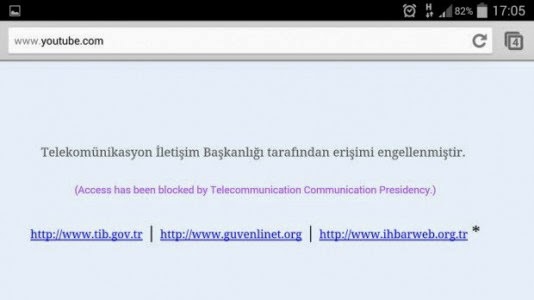
YouTube etiketine sahip kayıtlar gösteriliyor. Tüm kayıtları göster

16 Eylül 2014 Salı

Youtube Video indir


Programsız YouTube Video İndirme Sitesi

Youtube Film Video İndir

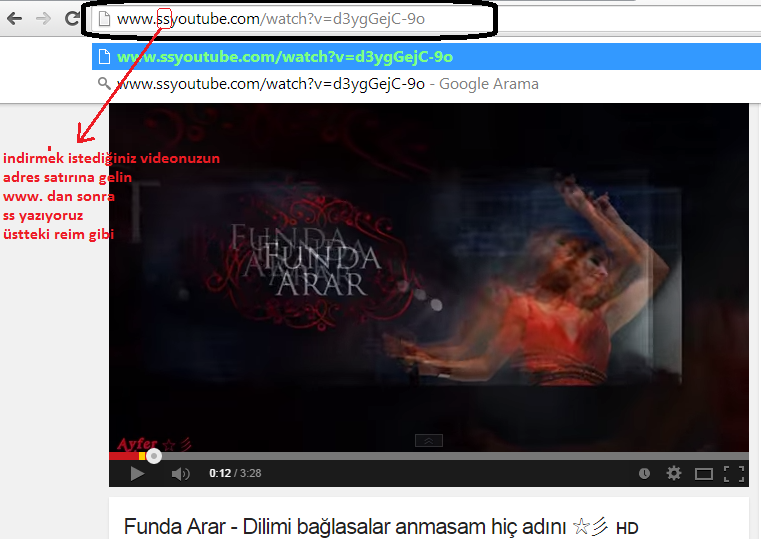
YouTube sayfasındayken, geçerli YouTube video indiricisini başlatmak için videonun URL adresine "ss" harflerini eklemeniz ve Enter tuşuna basmanız yeterlidir:
Youtube'tan programsız video indirmek çok kolaydır. Size youtube video indirme nasıl yapılır resimli olarak anlatayım.
Youtube Video indir
Youtube Video indir
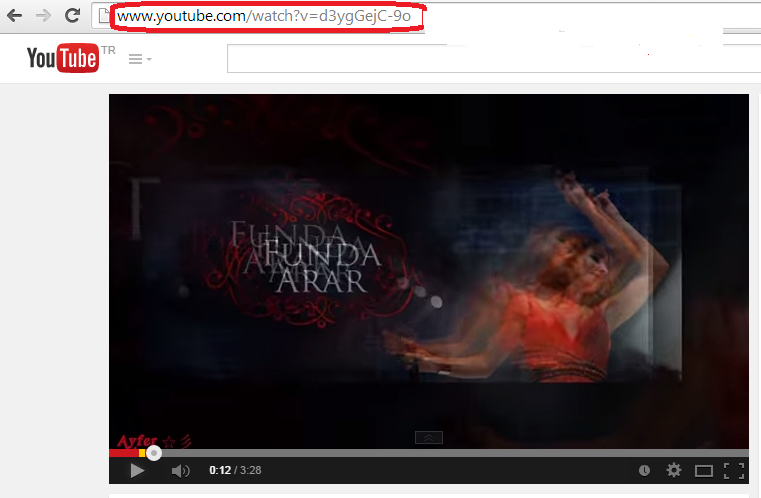
www.youtube.com Sitesine giril yapıyoruz ve arayın istediğiniz videoyu açıyoruz. Açtığınız videoya geliyoruz ve adres satırının "www." yazan yerin yanına "ss" yazıyoruz.
Örneğin; "www.youtube.com/watch?v=d3ygGejC-9o" yerine göstereceğim şekilde yazmalısınız www.ssyoutube.com/watch?v=d3ygGejC-9o şekilde yazınız. Adres satırına "ss" ekledikten sonra enter tuşuna başıyoruz.
Youtube Video indir
Youtube Video indir

Ardından savefrom.net sitesİ açılacaktır. bu sitede indir butonuna basın veya az bekleyin site indirme linki verecek hangi formatta indirmek istiyorsanız indirmek istediğiniz formata tıklayınız otomatik olarak indirmeye başlayacaktır.
Web sayfasındaki tüm YouTube videolarını indirebilmek için doğrudan indirme bağlantılarının bulunduğu bir liste görüntülenir.

Youtube Video indir

Site Adresimiz; http://programsepetimiz.blogspot.com.tr/
E-mail Adresimiz; programsepetimiz@gmail.com
Facebook Adresimiz; https://www.facebook.com/programsepetimiz
Twitter Adresimiz; @programsepeti ve @selimzor

Paylaşımımızı Beğendiyseniz Lütfen Paylaşın.

Youtube Mp3 indirme Nasıl Yapılır?


youtube mp3 çeviri online

YouTube-mp3.org youtube mp3 çeviri hizmeti veren bir sitedir. Youtube videoları  mp3 dönüştürmek için kullaniliyor. Hiç bir hesaba gerek yok, Bu sitede ihtiyacınız olan tek şey bir YouTube URLsidir. Mp3 en kısa sürede, video dosyanizda olan audiotrack'i gönderdiğiniz anda dönüştürmeye başlayacaktır. Tüm dönüştürme işlemi site içinde yapılıyor ve diğer hizmetlerden farklı olan sadece bizim platformu kullanan sunucularımızın ses dosyasını indirmeniz gerekmesidir. Mac, Linux Bilgisayar ya da bir iPhone ile kullanabilirsiniz. Tüm dönüşümleri yüksek kalite modundadır. Bu hizmet tamamen ücretsizdir. Video başına yükleme için sadece 3-4 dakika arası gerekiyor.
Şimdi bu siteden nasıl youtube videosunu mp3 çeviri nasıl yapılır onu anlatalam.

www.youtube.com site adresine giriş yapın ve indirmek istediğiniz videoya geliyoruz. Indirmek istediğiniz video linkini kopyalayın ve YouTube-mp3.org sitesine giriş yapın ve youtube linkini bu sitedeki alana yapıştırın ve vidoyu dönüştür butonuna tıklayın. Ardından indirme linki verecek ve indirme linkine basıp cihazınızda istediğiniz alana indiribilirsiniz.

Youtube video İndirme işlemi bu kodar kolaydır.

Şimdi size birde resimli olarak bu işlemi nasıl yapabilirsiniz onu anlatalım.
Youtube Mp3 indirme
Youtube Mp3 indirme


Youtube Mp3 indirme
Youtube Mp3 indirme


Youtube Mp3 indirme
Youtube Mp3 indirme

İşlme bu kadar kolaydır youtube videolarınızı mp3 formatında rahat bir şekilde indirebilirsiniz.

Site Adresimiz; http://programsepetimiz.blogspot.com.tr/
E-mail Adresimiz; programsepetimiz@gmail.com
Facebook Adresimiz; https://www.facebook.com/programsepetimiz
Twitter Adresimiz; @programsepeti ve @selimzor

Paylaşımımızı Beğendiyseniz Lütfen Paylaşın.

19 Nisan 2014 Cumartesi

Youtube Yorumları Silme ve Düzenleme Nasıl Yapılır?


Youtube uygulamasında hem kendi yayınladığınız yorum veya  yorumları silebilirsiniz veya başka videolara yaptığınız yorumları silebilir veya düzenleyebiliriz. İlk başta kendi videomuza yada başka videolara yaptığımız size ait yorumları nasıl silebileceğimizi ve düzenleyebileceğimizi anlatacağım. Youtube yorumunuz olduğu videoya sayfasına gidin ve yorumunuzu görörüyoruz ve yorumun üzerine geliyoruz ve sağda beliren aşağıyı gösteren mini ok simgesine tıklıyoruz. açılır menüde düzenle seçeneğini dediğinizde yorumunuzu düzenleme şyapabilirsiniz. Açılır menüdeki Sil seçeneği ise dediğinizde yorumunuz silebiliriz. Yanıtları devre dışı bırak seçtiğimizde ise videolarınızın altına yorumlarınız altına yorum-yanıt yazamazlar.


Youtube'da kendi yayınladığınız videolarınıza yazılan yorumları yorumları silmek için ilgili videoya gidiniz ve kaldırmak istediğiniz yorumun üzerine geliyoruz sağda beliren gösteren mini ok simgesine tıklıyoruz. Kaldır diyoruz ve artık youtube yorumunu silmiş oluyorsunuz.

.Site Adresimiz; http://programsepetimiz.blogspot.com.tr/

E-mail Adresimiz; programsepetimiz@gmail.com

Facebook Adresimiz; https://www.facebook.com/programsepetimiz

Twitter Adresimiz; @programsepeti

Paylaşımımızı Beğendiyseniz Lütfen Paylaşın.


18 Nisan 2014 Cuma

Youtube'ta Yorum Yapma, Beğenme ve Yanıtlama Nasıl Yapılır?


Youtube'ta yorum yapmak, beğenmek için google e-mail hesabınıza giriş yapın. E-mail hesabınıza giriş yaptıktan sonra beğenmek istediğiniz yorumun altında bulunan baş parmak yukarıyı gösterdiği simgeye tıklayarak yorum beğenebilirsiniz. Hatırlatma olarak bir yorumu iki kere beğenemezsiniz. Beğen simgesine tekrar tıkladığınızda ise beğeniniz geri alırsınız. beğen ikonunun yanındakide parmağın aşağıyı gösterdiği simge ise yorumu beğenmeme olumsuz görme simgesidir, ingilizcde olarak dislike denen beğeninin tersi bir simgedir. Bunada tıkladığınızda yorum eksi değer alır yani olumsuz veya beğenmeme işlemini geri alırsınız. Yanlışlıkla yorum beğen veya beğenmeme simgelerine tıkladığınız gibi aynı şekildede yani tıklayarak eski haline getirebilirsiniz.


Youtube'ta yanıtla seçeneği ise yükleyen yanıt seçeneğini ayarlamışsa açık yorumlara yanıt yapabilir. üstteki resimde görüldüğü gibi yanıtla yazısına tıklayarak istediğiniz yorumu yazabilirsiniz olumlu veya olumsuz ama bişey dikkat edin uygun olmayan yazılar yani yorulmlar başınıza dert olacağını bu üzdende kırk düşün bir yazın derim. youtube'ta kişi  videoyu yükledi  ve yanıtı devre dışı bırak ayarı yapmışsa yanıtlayamazsınız yorumu.

Site Adresimiz; http://programsepetimiz.blogspot.com.tr/

E-mail Adresimiz; programsepetimiz@gmail.com

Facebook Adresimiz; https://www.facebook.com/programsepetimiz

Twitter Adresimiz; @programsepeti

Paylaşımımızı Beğendiyseniz Lütfen Paylaşın.

17 Nisan 2014 Perşembe

Youtube Yorum Nasıl Yapılır?


Youtube video paylaşma uygulamasında yorum yapmanız için google e-mail hesabınızın olması şarttır. Google hesabı aldıktan sonra youtube üyesi sayılacağınız artık yorum yapabilirsin. Youtube yorum yapmak istediğiniz video'ya gidiyoruz ve videonun altında tüm yorumlar veya henüz yorum yok'un altında bulunan düşüncelerinizi paylaşın alanına yorum yapabilirsiniz. Youtube'da uzun yorumlar yazdığınızda yorumun devamını gör şeklinde görünür ve bu şekildeki yorumlar çoğunlukla bakılmaz. Yaptığınız yorumların ilk satırı gözükecek kullanıcının dikkatini çekmeyecektir.


Google yeni bir özellikle youtube yorumları google plus'ta paylaşma imkanı sağlıyor. Lakin istemiyorsanız google +'da paylaş linkini kaldırın. Herkese açık yazısına tıkladığınızda ise herkese açık şeklinde yeşil buton bulunacak solda, isterseniz çarpı ikonuna tıklayarak herkes kısmını kapatabiliyoruz ve yanıtla'nın hemen üstünde bulunan aşağı yönlü mini ok simgesine tıklayın ve yanıtları devre dışı bırak diyebiliriz. Youtube yorumunu isteğinize bağlı olarak düzenleyin ve sonra yayınla diyoruz. Youtube'da yayınlanmasını sağlarız.

Youtube'da video'nun altında bu video için yorumlar devre dışı bırakıldı uyarısı görürsen işte bu durumda video yayınlayan video'yu yoruma kapatmıştır, yani kısaca o paylaşılan video'ya yorum yapamazsınız.

Site Adresimiz; http://programsepetimiz.blogspot.com.tr/

E-mail Adresimiz; programsepetimiz@gmail.com

Facebook Adresimiz; https://www.facebook.com/programsepetimiz

Twitter Adresimiz; @programsepeti

Paylaşımımızı Beğendiyseniz Lütfen Paylaşın.


16 Nisan 2014 Çarşamba

Youtube Video Silme Nasıl Yapılır?

Youtube yüklediğiniz bir videoyu yüklediğiniz gibi silebilirsiniz. Silme işlemi için Youtube giriş yapın anasayfada sağ üst köşede dişli çark simgesine tıklayın açılır menüde video yöneticisi tıklayın.


çıkan ekranda daha önce yüklediğiniz videoları göreceksiniz. Hangi videoyu silmek istiyorsanız videonun yanındaki düzenle yazısının hemen yanındaki ikona tıklayın ve çıkan ekrana sil diyiyoruz. sil dediğinizde uyarı mesajı geliyor videoyu silmek istediğinize emin misiniz şeklinde çıkıyor siz evet, sil  şeklinde yanıt verdiğinizde youtube videonuz silicektir.


youtube toplu silme işlemi yapacak olursanız. Youtube yüklenenler başlığı altında silik eylemler yazısının yanındaki kutucuğu işaretleyin ve tüm videoları seçebilirsiniz yada silmek istediğiniz videoları tek tek işaretleyin. İşaretleme işlemini tamamladıktan sonra eylemler aktif hale gelecek ve eylemlere tıkladığınızda sil seçeneğini göreceksiniz. Burada seçtiğiniz videoları tüm videoları silebiliyorsunuz.

Youtube silinen bir videoyu geri getirmiyor veya kurtaramıyorsunuz. Lakin bazı siteler youtube üzerindeki videoları otomatik olarak serverlarına çektikleri için, google araması yaparak sildiğiniz videoya ulaşmayı deneyin mesale videonuzun ismi ne idi onu yazın bulabilirseniz ancak o şekilde kurtarabilirsin.


Site Adresimiz; http://programsepetimiz.blogspot.com.tr/

E-mail Adresimiz; programsepetimiz@gmail.com

Facebook Adresimiz; https://www.facebook.com/programsepetimiz

Twitter Adresimiz; @programsepeti

Paylaşımımızı Beğendiyseniz Lütfen Paylaşın.


15 Nisan 2014 Salı

Youtube Nasıl Video Yükleriz?


Youtube'ta video yüklemek için olmassa olmaz google gmail hesabınızın olması gerekiyor. sonrada youtube üyeliğiniz olması gerekmektedir. Lakin google hesabınız varsa eğer google youtube ile senkronize edecektir. sonuç olarak bir youtube üyeliğiniz olması şarttır. Youtube'a üyeliğimizle giriş yaptıktan sonra arama kutusunun yanında "yükle" upload seçeneğini göreceksiniz. yükleye yani Upload'a tıklayın ve video yükleme ekranına geleceksiniz. Burada yüklenecek dosyayı seçine tıklayın, yani yükleyeceğiniz dosyayı seçiniz. Tıklayarak devam ediyoruz. Gelen ekrandan youtube'a yüklemek istediğimiz dosyayı bilgisayarınızdan veya tabletinizden seçiyoruz ve tamam diyoruz. Video bir yandan yüklenirken bir yandan video ile ilgili başlık ve açıklamaları düzenleyebilirsiniz. Aşağıdaki youtube video yükleme ile ilgili olarak resimli anlatımı izleyebilirsiniz.


Başlık "Title": Videonuzun başlığını buraya yazıyoruz.
Description: Video ile ilgili açıklama yapabileceğiniz bölümdür burası.
Gizlilik Ayarı "Privacy Settings": Herkese Açık "Public"'i seçtiğinizde videonuz herkese açık olur. Özel "Private" yaptığınızda ise özel oluyor.
Etiket "Tags": Buraya video ile ilgili etiketler yazarız. Etiketler arasına virgül koymayı unutmayın. Örnek; selim zor, Bilgisayar Mühendisi, Bilgisayar...
Katogori "Category": Buradan da anladığınız üzere videomuzun kategorisini belirleriz. Mesela "film" seçeneğini işaretleyin.


Tüm bu ayarlardan sonra yukarıda yüklenmeye devam eden videomuz %100 olduğunda kaydet diyerek video yükleme işlemimizi tamamlamış olur. ve videonuzu youtube atmış oluyoruz işlem bitmiş oluyor.

Site Adresimiz; http://programsepetimiz.blogspot.com.tr/

E-mail Adresimiz; programsepetimiz@gmail.com

Facebook Adresimiz; https://www.facebook.com/programsepetimiz

Twitter Adresimiz; @programsepeti

Paylaşımımızı Beğendiyseniz Lütfen Paylaşın.


14 Nisan 2014 Pazartesi

Mobil ve Tabletlerden Youtube'a Video Nasıl Yükliyebiliriz?


Tablet veTelefonlardan youtube video yüklemenin en hızlı yolu youtube uygulamasını tabletinize veya telefonunuza yüklemektir. güncel akıllı telefon ve tabletlerde youtube uygulaması yüklü olduğundan birçok kişi yeniden uygulama yükleme gerekmeden youtube video yükleyebilir.

Youtube video yüklemeniz için öncelikle sosyal ağlarda bir e-maildi ama youtube ise google e-mail hesabınızın olması gerekiyor. google email hesabınız varsa youtube uygulamasını açın kullanıcı girişi yapın. Tablet'ten ve telefonlardan youtube'a nasıl video yükleneceğini kısaca anlatmaya çalışalım.

Android işletim sistemi kullanan tablet ve telefon'larda youtube uygulamasına giriş yapıyoruz anasayfa ekranına geliyoruz. Sol üstteki üst üste üç çizgiye dokunun ve yüklenenler  tıklayın. Sonraki ekranda üstte yükleme simgesi altı çizgili yukar ok işaretini göreceksiniz. ve dokunuyoruz veya tıklayn  tıkladığınızda tablet veya telefonlarınızda altı çizgili yukar ok işaretini dokunduğunuzda tablet veya telefonunuzdaki sizin cihazınızda kayıtlı videoyu seçecek ve yükleme işlemine başlayacaksınız. yükleme işlemi bittiğinde videonuza başlık, açıklama gibi bilgileri giriyoruz. bu şekilde videolarınızı youtube'da yayımlanmasını sağlarız.


iphone veya ipad'lerde yani İos işletim kullananlar ise daha hızlı bir yöntemle videolarını youtube yükleyebilirler. iphone veya ipad'lerde fotoğraflar uygulamasına giden iphone veya ipad'lerde kullanıcıları videoyu seçip dosya paylaşım simgesine tıkladıklarında youtube seçtikten sonra google email üyelik bilgilerini ve video başlık, etiket, açıklama vs. bilgilerini girdikten sonra youtube'a video yüklenir.


Site Adresimiz; http://programsepetimiz.blogspot.com.tr/

E-mail Adresimiz; programsepetimiz@gmail.com

Facebook Adresimiz; https://www.facebook.com/programsepetimiz

Twitter Adresimiz; @programsepeti

Paylaşımımızı Beğendiyseniz Lütfen Paylaşın.


8 Nisan 2014 Salı

Yasaklı Youtube Nasıl Açılır?


Türkiyede Youtube alınan mahkeme kararı ile internet erişimi sağlayan GSM operatörleri ile internet erişim hizmeti veren TTNET ve Superonline gibi şirketlerine tebliğ edildi.

Youtube’dan açıklama geldi
YouTube’a erişimin engellenmesinin ardından, Google’dan ilk açıklama geldi!

Türkiye’deki bazı kullanıcılarımızın YouTube’a erişemediklerine dair raporlar alıyoruz. Bizim tarafımızda herhangi bir teknik sorun olmamakla birlikte konuyu araştırıyoruz.

Youtube yasağı nasıl delinir

Twitter kapatılmasının ardından youtube kapatılması gündeme nasıl girebiliriz diye araştırılmaya başlandı DNS değiştirme ve VPN bağlantılar ile yasaklı Twitter hesabına ve youtube'a ulaşabiliyordunuz. Erişim yasağı ip adresi üzerinden yapıldığında DNS değiştirme işe yaramıyor ve dns değiştirme ile dahi sitelere giremessiniz. Çözüm ise VPN yada Hosts dosyasına ekleyeceğiniz ip adresleri sayesinde Youtube erişim yasağını deleceğiz.

Youtube hosts dosyasına nasıl eklenir?

İşletim sistemlerine göre Hosts dosyası farklı yerlerde bulunuyor ve bunlara şu şekilde yolları bunları giderek değiştiririz.

Windows 7/8/8.1: WINDOWS\system32\drivers\etc\ varsayılan konum durumunda.
Linux: /etc
Mac OS 9 ve daha öncesi: System Folder: Preferences
Mac OS X(*): /private/etc


sizde hangi işletim sistemi varsa ona göre hosts dosyasını açın. Aşağıdaki verdiğimiz ip adreslerini ekleyin ve kaydet dosyayı kapatın. ve youtube giriş yapabilirsiniz.


208.117.236.70 youtube.com
208.117.236.70 www.youtube.com

diğer bir yöntem ise

Başlat ‘tan Çalıştır’a tıklayın
Şu satırı aynen yazınız;
C:\Windows\system32\drivers\etc\hosts
Ardından Enter ‘a basınız.
“Birlikte Aç” penceresi çıkacak.
Pencereden “Not Defterini” seçin
Açılan, Not Defteri penceresinin
En Altına şu satırları yazın.
208.117.236.70 youtube.com
208.117.236.70 www.youtube.com
Enter’a basın. İşlem tamamlanmıştır.


Site Adresimiz; http://programsepetimiz.blogspot.com.tr/

E-mail Adresimiz; programsepetimiz@gmail.com

Facebook Adresimiz; https://www.facebook.com/programsepetimiz

Twitter Adresimiz; @programsepeti

Paylaşımımızı Beğendiyseniz Lütfen Paylaşın.


22 Mart 2014 Cumartesi

Tüm Windowsların (Xp, 7, 8) Dns Önbelleği Temizleme


Evinizde, İş yerinizde veya herhangi bir yerde İnternet bağlantısında beklenmedik sorunlarla karşılaşıyorsunız. DNS adresinni değiştirdiğiniz halde genede eski DNS ile bağlanıyorsanız DNS Önbelleğini boşaltmanız gerekecektir. bu işlemde sorunlarınıza çözüm olabilir.
Windows işletim sistemlerinde temizlenebilir olan üç adet önbellek vardır. 

Öncelikle yönetimsel komut satırı penceresini açmalısınız. Windows 8′de bunu kolayca yapmak için  Windows tuşu + C tuş kombinasyonlarını kullanarak charms menüsünü açın

üstteki resimde gösterildiği gibi ara seçeneğine tıklıyoruz

çıkan ekranda sağ tarafta beyaz alana cmd yazıyoruz sağ tarafa komut istemi çıkacak ve tıklıyorsunuz.

Windows xp, Windows 7, windows 8  gibi microsoft işletim sistemlerinde dns önbelleği temizleme işlemi çok basittir.

Yapmanız gereken windows başlat menüsünden komut satırını çalıştırıp bir kaç komut girmek olacaktır.

İşlemleri sırayla yapınız.

başlat -> tüm programlar -> donatılar -> komut istemi

windows işletim sisteminin komut istem penceresi açılmışsa(siyah pencere)

aşağıdaki komutları sırayla giriniz.

Başlat -> Çalıştır tıklayın alttaki resimdeki gibi cmd yazın ve tamam diyoruz.

siyah ekran yani komut istemi dos ortamı geliyor çıkan ekrana


ipconfig /flushdns   yazıp enter tuşuna basınız


ipconfig /release yazıp enter tuşuna basınız


ipconfig /renew  yazıp enter tuşuna basınız.


ve son olarakta exit yazıp entera basıp çıkış yapmış oluyoruz.


Önemli: ipconfig /renew yazdığınızda internetiniz kopacaktır çünkü reset atması gerekiyor.
Yukardaki anlattığımız 4 komutu yazdığınızda artık dns önbelleği temizleme tamamlanıp bitmiş oluyor.

Bu işlemleri yaptıktan sonra makinanızı yeniden başlatın bilgisayar yeniden başladığında dns ön belleğiniz temizlenmiş olacak.


17 Şubat 2014 Pazartesi

YouTube Klavye kısayolları

Vaktimizi büyük bölümünü youtube vide izleyerek geçiriyoruz. Youtube geçirdiğiniz zamanı daha etkin kullanmanız için en faydalı Youtube kısayollarını kullananın ;
you tube 260x146 custom En Faydalı YouTube Klavye kısayolları

YouTube Klavye kısayolları

Tam ekran geçin: F
Tam ekrandan çık: Esc
5 saniye Geri git: Sol ok Tuşu
5 saniye İleri git: Sağ ok Tuşu
10 saniye Geri git: Ctrl + Sol ok Tuşu
10 Saniye İleri git: Ctrl + Sağ ok Tuşu
Sesi aç : yukarı ok tuşu
Sesi kapat : aşağı ok tuşu
Ayrıca TAB tuşu Enter / Boşluk tuşu ile video özelliklerini kullanabilirsiniz.