Google Chrome etiketine sahip kayıtlar gösteriliyor. Tüm kayıtları göster

21 Ağustos 2014 Perşembe

Google Chrome Tarayıcınızda Google Ana Sayfa Yapma Nasıl Yapılır?


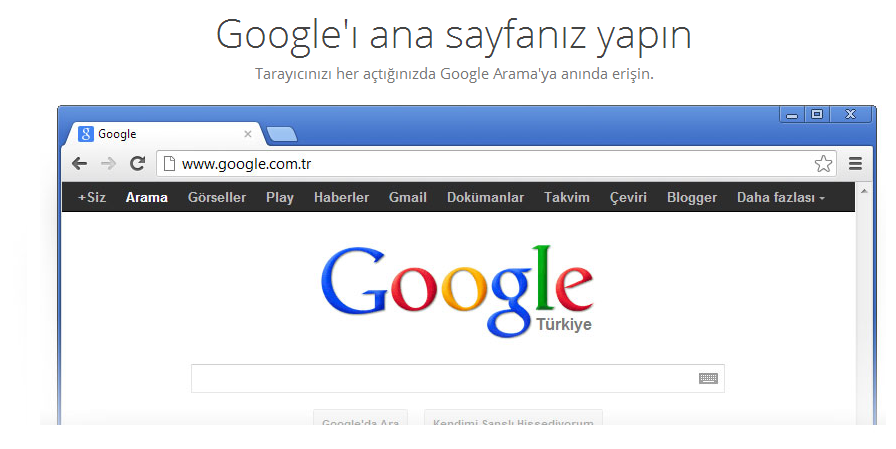
Google Chrome tarayıcınızı her açtığınızda www.google.com.tr ile açmak için yapmamız gerekenler sırası iel sizlere anlatmaya çalışacağım.

Chrome tarayıcınızda google ana sayfa nasıl yapılır?
Google Chrome açıyoruz ve sağ üst köşedeki üç yatay çizgi simgesine tıklıyoruz ve açılır menüde ayarlar simgesini tıklayın ve chrome'da yeni bir sekme açılır.

google ana sayfa yapma
google ana sayfa yap

Açılan ekranda ayarlar sekmesi altında başlangışta bölümünde Belirli bir sayfayı veya sayfaları aç seçeneğini seçiyoruz ve yanındaki sayfaları ayarla yazısına tıklıyoruz.

google ana sayfa yap

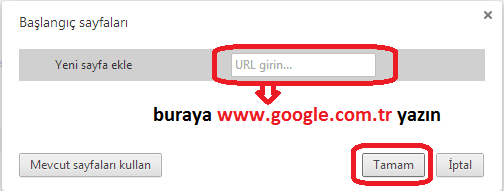
Karşımıza başlangıç sayfaları ekranı geliyor burada url girin yazan yere www.google.com.tr yazıyoruz ve tamam butonuna tıklıyoruz ve ayarlar sayfasını kapatıyoruz.

google ana sayfa yap

Artık Google Chrome tarayıcınızı çalıştırdığınızda anasayfa olarak otomatik olarak www.google.com.tr olarak açacaktır.
Site Adresimiz; http://programsepetimiz.blogspot.com.tr/
E-mail Adresimiz; programsepetimiz@gmail.com
Facebook Adresimiz; https://www.facebook.com/programsepetimiz
Twitter Adresimiz; @programsepeti ve @selimzor

Paylaşımımızı Beğendiyseniz Lütfen Paylaşın.

29 Haziran 2014 Pazar

Chrome ve Firefox Tarayıcılarında İndirme Klasörünü Değiştirme


Tarayıcılarımızdan İnternetten bir dosya indirdiğinizde bu indireceğiniz dosya veya dosyalar internet tarayıcısının varsayılan olarak atadığı bir klasöre otomatik incektir. Genellikle "Belgelerim" içinde "Karşıdan Yüklemeler" klasörüne iner bu klasörü isteğinize göre değiştirerek dosyalarınıza daha pratik bir şekilde ulaşabilirsiniz. Örneğin tarayıcınızdan indirmek istediğiniz dosyalara en hızlı şekilde ulaşmak için indirme adresini masaüstü olarak ayarlayabilirsiniz.

Google Chrome indirme klasörünü ayarlama nasıl yapılır?

Google Chrome tarayıcısının varsayılan indirme klasörü bilgisayarımızda Belgelerim klasörü içindeki "Download" adlı klasördür. Bilgisayarınızda bu klasörü değiştirmek için öncelikle yapmamız gereken Google Chrome tarayıcınızı açın ardından sağ üstte üç yatık çizgi simgesine tıklıyoruz ve açılır menüde ayarlar menüsüne tıklıyarak giriş yapıyoruz ardındanda seçeneklere tıklıyoruz.


Seçenekler penceresinde "Gelişmiş Seçenekler" sekmesinde indirilen başlığında indirme konumunu değiştiririz. Gözat butonuna tıkladığınızdan indirme klasörünüzün bilgisayarımızınnereye dosyaların kaydetmek istediğini yeri seçiyoruz ardındanda "Tamam" butonuna tıklıyoruz. Biz örnekte bilgisayarda biz masaüstü olarak seçilmiştir.


Mozilla Firefox tarayıcısında indirme klasörünü ayarlama nasıl yapılır?
Mozilla Firefox'un varsayılan indirme klasörü "Belgelerim" içinde "Karşıdan Yüklenenler" adlı klasördür. Firefox tarayıcınızın indirme klasörünü değiştirmek için yapılması gerekenler sırasıyla firefox tarayıcınızı açıyorsunuz üst sağ kısımdaki üç yatay çizgi simgesine tıklıyoruz açılır menüde "Seçenekler" menüsünü tıklıyoruz.

 Mozilla Firefox tarayıcısında açılan ekranda "indirme" seçeneği içinde gözat butonuna tıklıyoruz açılan ekranda karşıdan yüklemeler ekranına gelir siz burada indirmek istediğiniz yeri seçin ve ardından klasörü seç butonuna tıklayın ardından tamam butonuna tıklıyoruz ve işlemi tamamlamış oluruz.


Site Adresimiz; http://programsepetimiz.blogspot.com.tr/
E-mail Adresimiz; programsepetimiz@gmail.com
Facebook Adresimiz; https://www.facebook.com/programsepetimiz
Twitter Adresimiz; @programsepeti

Paylaşımımızı Beğendiyseniz Lütfen Paylaşın.


14 Haziran 2014 Cumartesi

İnternet Geçmişini Silme Nasıl Yapılır?


İnternet için Web browser'ların geçmişlerini silme işlemleri nasıl yapılır?

Google Chrome geçmiş silme işlemi nasıl yapılır?

Google chrome tarayıcısı kullanıyorsanız ve geçmişi silmek istiyorsanız chrome açın ve sağ üst köşede üst üste 3 çizgi simgesine tıklayın veaçılır menüde geçmiş'e tıklayın. Açılan ekranda adres çubuğuna (chrome://history) yazarak yada klavyeden ctrl + h yaparak da google chrome geçmiş ayarlarına gidebiliyoruz. Çıkan ekranda tarama verilerini temizle diyoruz ve açılan ekranda hangi geçmişi silmek istiyorsanız tek tek işaretleyin ve temizleyebilirsiniz.


Şayet sadece girdiğiniz internet sitelerini tarayıcıdan kaldırmak isterseniz, silmek istiyorsanız tarama geçmişini temizle seçeneğini işaretlemeniz gerekli ve yetecektir. ve diğer seçeneklerden size uygun olanları işaretledikten sonra aşağıdaki öğelerin tüm izlerini silin yanında bulunan kısımda ne zamandan itibaren geçmişi sileceğinizi ayarlayın. Misal 1 saat seçili lakin siz en baştan seçeneğini seçebilirsiniz seçtiğinizde tüm geçmiş silinir. Şimdiye kadar tüm geçmişi silmek istiyorsanız tarama verilerini temizle'ye tıklayın ve temizlemesini bekleyin. İşlem bittiğinde google chrome geçmişini silmiş olacaksınız.

Firefox tarayıcı geçmişi silme ayarı nasıl yapılır?

Firefox tarayıcınızı açın ve en üstte dosya düzen görünüm yanında bulunan geçmiş'e tıklayoruz tüm geçmişi göster diyorsunuz. Açılan ekranda kütüphane şeklinde bir sekme açılacak. Bu ekranda solda dün, son 7 gün gibi seçenekleri göreceksiniz.


Üst resimdeki gibi sağda görüntülenen sitelerin üzerine gelerek isterseniz dün, son 7 gün, bu ay kısımlarına sağ tıklayın ve sil diyoruz. Firefox tarayıcı geçmişi silme işlemi bu şekilde yaparız ve geçmiş silme işlemi bitmiş olur.

Windows internet explorer tarayıcı geçmişi silme nasıl yapılır? 

İnternet explorer ekranının üstte araçlar'a tıklıyoruz karşınıza ekran çıkacak burada gözatma seçmişini sil diyoruz ve gözatma geçmişini silme ekranı karşımıza gelecektir.


Bu çıkan ekrandan tanımlama bilgileri, geçmiş, form verileri, parola gibi bilgilerden siz ne yapmak isterseniz. Silmek istediğinizi işaretleyip sil diyoruz ve bu şekilde internet explorer tarayıcınızın geçmişi silinmiş olacaktır.

Site Adresimiz; http://programsepetimiz.blogspot.com.tr/
E-mail Adresimiz; programsepetimiz@gmail.com
Facebook Adresimiz; https://www.facebook.com/programsepetimiz
Twitter Adresimiz; @programsepeti

Paylaşımımızı Beğendiyseniz Lütfen Paylaşın.


18 Şubat 2014 Salı

Google Chrome Hakkında Genel Bilgi ve İndirme Linki


Google Chrome İndirme Linki

Google Chrome; kesinlikle tavsiye ediyorum. modern Web için oluşturulmuş hızlı, basit ve güvenli bir Web tarayıcısıdır.


Chrome mümkün olan her şekilde en hızlı tarayıcı olmak üzere tasarlandı. Masaüstünüzden başlaması hızlıdır, Web sayfalarını anında yükler ve karmaşık Web uygulamalarını ışık hızında çalıştırır.


Hızlı başlar

Chrome simgesini çift tıkladığınızda Chrome, masaüstünüzden saniyeler içinde başlatılır.

Web uygulamalarını hızlı çalıştırır

Chrome'da gelişmiş seçenek olarak, karmaşık Web uygulamalarını ışık hızında çalıştırmak üzere oluşturduğumuz daha güçlü bir JavaScript motoru olan V8 bulunmaktadır.
Chrome V8 ve Kraken standartlarıyla her yeni sürümde tarayıcıdaki JavaScript hızını arttırmaya devam ediyor.

Hızlı arama ve gezinme yapmanızı sağlar

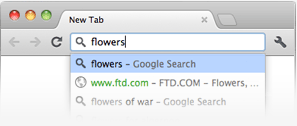
Çok amaçlı adres çubuğu olarak bilinen, Chrome'un birleşik arama ve adres çubuğuna hem arayacağınız kelimeleri hem de Web adreslerini yazabilirsiniz.
Google Chrome Çok Amaçlı Adres Çubuğu
Birkaç harf yazdığınızda aradığınız şeyi getirmeye yardımcı olan otomatik tamamlama işlevinin yanı sıra Çok amaçlı adres çubuğu, siz yazarken aramalara ve Web adreslerine ilişkin öneriler sağlar.


17 Şubat 2014 Pazartesi

Google Chrome Sıfırlama

Sıfırla her zaman her uygulama için iyi bir özelliktir ve varsayılan geri tüm ayarları geri yüklemek için kolaylaştırır.
Şimdi Google, Chrome tarayıcısında reset seçeneği eklendi.
Bunu gerçekleştirmek için bazı teknik süreci takip etmek zorunda kalınırdı, çünkü daha önce Chrome sıfırlamak kolay değildi. Şimdi bir tıkla bunu yapabilirsiniz.

Google Chrome Sıfırla

1. Google Chrome ve araç çubuğunda Chrome menüsünü tıklayın.
2. Daha sonra “Ayarlar” seçeneğini sonra “Gelişmiş Ayarları Göster” tıklayın
3. En alt satırda yer alan “Tarayıcı Ayarlarını Sıfırlayın” bulun.
4. Görüntülenen iletişim kutusunda, Sıfırla’yı tıklatın.
Google Chrome sıfırladığınızda, yeni sekme sayfası ve arama motoru geri yükler, eklentilerinizi devre dışı bırakmak ve tüm sekmeleri Çıkar’ı. Ayrıca çerezler, içerik ve site veri olarak diğer geçici ve önbelleğe alınan veriler, temizler.