Whatsapp etiketine sahip kayıtlar gösteriliyor. Tüm kayıtları göster

6 Kasım 2014 Perşembe

whatsapp sesli mesaj gönderme


whatsapp sesli arama nasıl yapılır

Whatsapp ile Sesli Mesajlaşma, kişi veya grup sohbetlerinde anında iletişim kurmanızı sağlar. Bu özellik, mesajlarınızın anında iletilmesini sağlar. Bu nedenle tüm Sesli Mesajlar whatsapp'ta otomatik olarak indirilir.

sesli mesaj gönderme whatsapp

Whatsapp uygulaması ile Android, ios ve windows phone telefonlarda Whatsapp üzerinden nasıl sesli görüşme yapabileceğinizi anlatmaya çalışacağız.

android whatsapp sesli mesaj gönderme

Sesli Mesajlaşmayı kullanmak için,  mikrofon simgesine dokunup uzun basmanız yeterlidir, bu tuş mesaj yazmadan önce çıkan  gönder tuşu'nun yerine geçer.
Sesli Mesajı kaydederken mesajı anında iptal etmek için sola kaydırabilirsiniz.

Sesli Mesajlaşmanın en önemli ve devrimsel özelliklerinden biri kişilerinizin Sesli Mesajınızı dinleyince, mikrofon simgesinin maviye dönüşmesidir.
Not: Bazı telefonlarda, mesajınızın başı kaydedilmiyorsa konuşmadan önce bir saniye beklemeniz gerekebilir.
Sesli Mesajı aldıktan sonra dinlemek için  oynat tuşuna basın.

Mesajı telefonunuzun kulak hoparlöründen dinlemek için telefonu kulağınıza yakınlaştırabilir, veya mesajı telefon hoparlöründen dinlemek için telefonu kulağınızdan uzaklaştırabilirsiniz. Kulaklığınız takılıyken, Sesli Mesajlar her zaman kulaklığınızdan oynatılacaktır.

Dinlemediğiniz mesajların yanındaki mikrofon yeşildir.
Dinlediğiniz mesajların yanındaki mikrofon mavidir.


iphone whatsapp sesli mesaj gönderme

iphone Sesli Mesaj Göndermek

Whatsapp'ta Sesli mesaj göndermek için, Sesli Mesaj tuşuna dokunup basılı tutup iletmek istediğinizi söyleyip bırakırsınız. iPhone'da Sesli Mesaj tuşu, metin giriş kutusundaki gönder tuşunun yerine geçen bir  mikrofon simgesidir.


iphone telefonunda Sesli Mesajı kaydederken mesajı anında iptal etmek için sola kaydırabilirsiniz.

Sesli Mesajlaşmanın en önemli özelliklerinden biri kişilerinizin Sesli Mesajınızı dinleyince, mikrofon simgesinin maviye dönmesidir. Whatsapp'ta kullanıcının sesli mesajınızı okuduğunu ifade etmektedir.


Sesli mesaj aldıktan sonra dinlemek için  oynat tuşuna basabilirsiniz. Mesajı telefonunuzun kulak hoparlöründen dinlemek için telefonu kulağınıza yaklaştırabilir, veya mesajı telefon hoparlöründen dinlemek için telefonu kulağınızdan uzaklaştırabilirsiniz. Kulaklık takılıyken, Bas Konuş mesajları her zaman kulaklığınızdan oynatılacaktır.

Dinlemediğiniz mesajların yanındaki mikrofon yeşildir.


Dinlediğiniz mesajların yanındaki mikrofon mavidir.


Windows phone Sesli Mesaj Göndermek


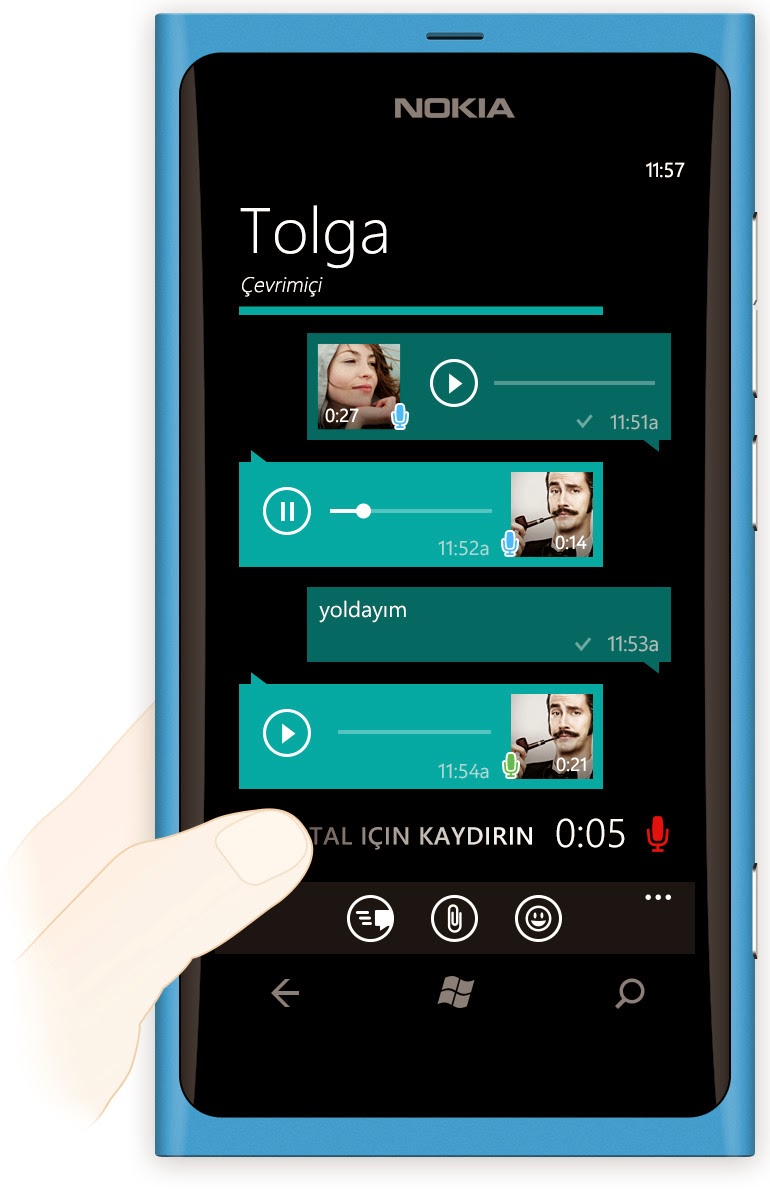
Sesli Mesajlaşmayı kullanmak için, metin giriş kutusunun yanındaki mikrofon tuşuna dokunup uzun basmanız yeterlidir.
Sesli mesajı kaydederken mesajı anında iptal etmek için sağa kaydırabilirsiniz.

Sesli Mesajlaşmanın en önemli ve devrimsel özelliklerinden biri kişilerinizin Sesli Mesajınızı dinleyince, mikrofon simgesinin maviye dönüşmesidir.
Sesli Mesaj aldıktan sonra dinlemek için  oynat tuşuna basın.

Mesajı telefonunuzun kulak hoparlöründen dinlemek için telefonu kulağınıza yaklaştırın veya mesajı telefon hoparlöründen dinlemek için telefonu kulağınızdan uzaklaştırın.

Dinlemediğiniz mesajların yanındaki mikrofon yeşildir:
Dinlediğiniz mesajların yanındaki mikrofon mavidir:


Site Adresimiz; http://programsepetimiz.blogspot.com.tr/
E-mail Adresimiz; programsepetimiz@gmail.com
Facebook Adresimiz; https://www.facebook.com/programsepetimiz
Twitter Adresimiz; @programsepeti ve @selimzor


24 Eylül 2014 Çarşamba

WhatsApp Toplu Mesaj Nasıl Gönderilir?


WhatsApp Toplu Mesaj Atma Android

Toplu Mesaj özelliğiyle bir mesajı birden fazla arkadaşınıza aynı anda gönderebilirsiniz.

Toplu Mesaj Listeleri, devamlı olarak Toplu Mesaj gönderebileceginiz kişilerin kaydedilmiş listeleridir. Böylece mesaj göndermek istediğinizde aynı kişileri tekrar seçmenize gerek kalmaz.

Toplu Mesaj Listesi Oluştuma
1- WhatsApp uygulamasını açın
2- Uygulama içinde Menü‘ye basın
3- Karşınıza çıkan ekranda Yeni Yayın Listesini (Toplu Mesaj) seçin
4- (+)’ya basarak mesaj göndermek istediğiniz isim listesini açın veya (+)’ya basmadan Kişi ismi girin alanına isimleri yazın
5- (+)’ya basarak açılan kişiler listesinden mesaj göndermek istediğini isimleri seçin
6- Mesajınızı yazın ve gönderin.

WhatsApp Toplu Mesaj

WhatsApp Toplu Mesaj

WhatsApp Toplu Mesaj

WhatsApp Toplu Mesaj


WhatsApp Toplu Mesaj

Not: Sadece sizi telefon kişi listelerine kayıt etmiş kişiler Toplu Mesajınızı alabilir. Eğer arkadaşınız toplu mesajınızı alamıyorsa, sizi adres rehberlerine eklediklerinden emin olun. Toplu Mesajlar bir kişiden bir çok kişiyle sağlanan bir iletişimdir. Alıcılarınızın bir grup sohbetine katılmalarını istiyorsanız, bir Grup Sohbeti oluşturabilirsiniz.

Toplu Mesaj Listesini Düzenleme

Toplu Mesaj Listesi'ni açın.
Menü Tuşu > Toplu mesaj liste bilgisi'ni seçin.
Toplu mesaj liste bilgisi ekranında:
 düzenle simgesine dokunarak Toplu Mesaj Listenizin ismini değiştirebilirsiniz.
Alıcı ekle... tuşuna dokunarak listeye alıcılar ekleyebilirsiniz.
Katılımcıları çıkartmak için, çıkartmak istediğiniz katılımcıya uzun basın ve Toplu mesaj listesinden katılımcıları çıkart'ı seçin.

WhatsApp Toplu Mesaj Atma iphone


Toplu Mesaj özelliğiyle bir mesajı birden fazla arkadaşınıza aynı anda gönderebilirsiniz.

Toplu Mesaj Listeleri, devamlı olarak Toplu Mesaj gönderebileceginiz kişilerin kaydedilmiş listeleridir. Böylece mesaj göndermek istediğinizde aynı kişileri tekrar seçmenize gerek kalmaz.

Toplu Mesaj Listesi Oluştuma

1- WhatsApp uygulamasını açın
2- Uygulama içinde Sohbetler’e tıklayın
3- Karşınıza çıkan ekranda Toplu Mesaj Listesi’ni seçin
4- Ekranın altında bulunan Yeni Liste’yi seçin
5- (+)’ya basarak açılan kişiler listesinden mesaj göndermek istediğini isimleri seçin veya Kişi İsmi Girin alanına isim yazın
6- Mesajınızı yazın ve gönderin.

Not: Sadece sizi telefon kişi listelerine kayıt etmiş kişiler Toplu Mesajınızı alabilir. Eğer arkadaşınız toplu mesajınızı alamıyorsa, sizi telefon rehberlerine eklediklerinden emin olun. Toplu Mesajlar, bir kişiden bir çok kişiye yapılan bir iletişimdir. Alıcılarınızın bir grup sohbetine katılmalarını istiyorsanız, bir Grup Sohbeti oluşturabilirsiniz.

Toplu Mesaj Listesini Düzenleme

Toplu Mesaj Listelerini'ni açın.
Düzenlemek istediğiniz listedeki (i) tuşuna dokunun.
Bilgi ekranından:
Toplu Mesaj Listesinin ismini değiştirebilirsiniz.
Listeyi düzenle...'ye dokunarak kişileri ekleyip çıkartabilirsiniz.

WhatsApp Toplu Mesaj Atma Windows Phone


Toplu Mesaj özelliğiyle bir mesajı birden fazla arkadaşınıza aynı anda gönderebilirsiniz.

Toplu Mesaj Listeleri, devamlı olarak Toplu Mesaj gönderebileceginiz kişilerin kaydedilmiş listeleridir. Böylece mesaj göndermek istediğinizde aynı kişileri tekrar seçmenize gerek kalmaz.

Yayın Listesi Oluşturmak

Windows Phone'da toplu mesaj yayınlamak için bir Yayın Listeniz olması veya yeni bir Yayın Listesi oluşturmanız gereklidir. Bunun için;

1- WhatsApp uygulamasını açın.
2- Ekranın sağ alt köşesindeki üç noktaya dokunun.
3- Yayın Listeleri’ni seçin.
4- Yayın Listeleri ekranının aşağısındaki (+) yeni simgesine dokunun.
5- Mesaj yollamak istediğiniz kişileri seçmek için kişilerin isimlerini yazın veya (+) alıcı ekle’ye dokunup kişiler listenizden seçin.
6- Ekranın aşağısındaki devam simgesine dokunun.

Bu, toplu mesaj alıcılarınızı içeren yeni bir liste oluşturacaktır. Yayın listesine mesaj gönderdiğiniz zaman, mesajınız listedeki herkese gönderilir. Alıcılar, mesajı normal bir mesaj olarak alırlar. Cevapladıklarında, mesajları Sohbetler ekranınızda normal bir mesaj olarak görünür; yolladıkları mesaj Yayın Listesindeki diğer kişilere iletilmez.

Not: Sadece sizi telefonlarındaki Kişiler listesine kaydetmiş kontaklarınız Yayın Listesi mesajınızı alabilir. Eğer arkadaşınız Yayın Listesi mesajınızı alamıyorsa, sizi telefonunun Kişiler listesine eklediğinden emin olun. Yayın Listesi Mesajları bir kişiden bir çok kişiyle sağlanan bir iletişimdir. Alıcılarınızın bir grup sohbetine katılmalarını istiyorsanız, bir Grup Sohbeti oluşturmalısınız.

Yayın Listesini Düzenlemek

Yayın Listesi'ni açın.
Ekranın sağ alt köşesindeki üç noktaya dokunun > liste bilgisi'ni seçin.
Yayın Listesi bilgi ekranında:
Yayın listesinin ismini değiştirmek için listenin yanındaki düzelt'e dokunun.
Listeye alıcı eklemek için (+) alıcı ekle'ye dokunun.
Listeden alıcı çıkartmak için, alıcının üzerine dokunup basılı tutun kaldır'ı seçin.
Yayın listesini silmek için ekranın sağ alt köşesindeki üç noktaya dokunun > sil'i seçin.

Site Adresimiz; http://programsepetimiz.blogspot.com.tr/
E-mail Adresimiz; programsepetimiz@gmail.com
Facebook Adresimiz; https://www.facebook.com/programsepetimiz
Twitter Adresimiz; @programsepeti ve @selimzor

Paylaşımımızı Beğendiyseniz Lütfen Paylaşın.

5 Ağustos 2014 Salı

WhatsApp'ta Sık Görüştüğünüz Kişiler için Kısayol Oluşturma Nasıl Yapılır?


WhatsApp uygulaması ile kısa yollar oluştururuz ve bu şekilde iletişim hızınızı arttırırız. Akıllı telefonunuzun ana sayfası üzerinde en sık görüştüğünüz kişilere ait kısa yollar nasıl oluşturacağınızı size anlatmaya çalışacağım.

WhatsApp kısayol oluşturma özelliği maalesef iOS yani iphone akıllı telefonlarda bu işlemi yapamamaktayız. Android işletim sistemli akıllı telefonlarda bu işlemi gerçekleştirmek çok basit ve kolaydır. WhatsApp'ta tek yapmanız gereken sırası ile şu şekildedir. WhatsApp ana menüsü üzerinde yer alan daha önce mesajlaşmış olduğunuz kişi, kişilerin veya grup sohbetlerin üzerine uzun bir süre parmağınızla dokunuyoruz ve açılan yeni ekran üzerinde beliren yazıda "Sohbet kısayolu ekle" seçeneğine dokunuyoruz. WhatsApp bu şekilde kişi, kişilere veya gruplara ait konuşma kısayolları Android akıllı telefonunuzun ana ekranının müsait uygun yere kısayolunu oluşturacaktır.
WhatsApp uygulamasında Android işletim sistemli akıllı telefonlarda bu işlemi nasıl yararız size bunu resimli gösterelim.

WhatsApp'ta Sık Görüştüğünüz Kişiler için Kısayol Oluştur
WhatsApp'ta Sık Görüştüğünüz Kişiler için Kısayol Oluşturma


WhatsApp'ta Sık Görüştüğünüz Kişiler için Kısayol Oluştur
WhatsApp'ta Sık Görüştüğünüz Kişiler için Kısayol Oluşturma


WhatsApp'ta Sık Görüştüğünüz Kişiler için Kısayol Oluştur
WhatsApp'ta Sık Görüştüğünüz Kişiler için Kısayol Oluşturma

Site Adresimiz; http://programsepetimiz.blogspot.com.tr/
E-mail Adresimiz; programsepetimiz@gmail.com
Facebook Adresimiz; https://www.facebook.com/programsepetimiz
Twitter Adresimiz; @programsepeti ve @selimzor


Paylaşımımızı Beğendiyseniz Lütfen Paylaşın.

29 Temmuz 2014 Salı

WhatsApp Şifre veya Kilit Nasıl Koyulur?


WhatsApp mesajlaşma uygulamasının en kötü yönü şifre veya kilit koyamıyorsunuz. Akıllı telefonların ekran kilidi kullanmıyorsanız; en büyük sorunlardan birisidir ve telefonunuzu eline alarak WhatsApp yazışmalarınızı karıştırabilecek olan tanıdıklarınız veya aile fertleriniz olabilir. Bu gibi durumlar bir hayli can sıkacaktır. Hatta ekran kilidini dahi olsa akıllı telefonunuz üzerinde WhatsApp'a sizden başka kimsenin ulaşamayacağından emin olmak isterseniz; WhatsApp uygulaması için kullanabileceğiniz oldukça etkili ve güçlü bir üçüncü parti yazılımlar vardır.

İndirme linki için tıklayınız.
WhatsApp uygulamanızı şifrelemek için Android işletim sistemli akıllı telefonlarınız üzerinde kullanabileceğiniz en etkili uygulamalardan bir tanesi Messenger and Chat Lock'tur. Messenger and Chat Lock eksik yönü IOS ve Windows Phone gibi işletim sistemlerini desteklemiyor buda Messenger and Chat Lock eksi yönü olarak gözükmektedir. Android işletim sistemine sahip akıllı telefonlarınız için çok güçlü bir üçüncü parti yazılımdır Messenger and Chat Lock ve WhatsApp için kesinlikle tavsiye ederim. Messenger and Chat Lock yazılımı

whatsapp şifre
whatsapp şifreleme


Messenger and Chat Lock uygulaması popüler olarak kullanılan çoğu anlık mesajlaşma servisini desteklemektedir. Messenger and Chat Lock'un desteklediği anlık mesajlaşma servisleri şunlardır;

WhatsApp
LINE
WeChat
Telegram
Viber
Hangouts
GTalk
Facebook Messenger
Kik Messenger
Tango
Yahoo Messenger
Standart SMS mesajlar.

Messenger and Chat Lock piyasada yer alan tüm mobil mesajlaşma uygulamalarıyla uyumlu şekilde çalışıyor. Messenger and Chat Lock uygulaması eğer Android işletim sistemine sahip akıllı telefonlarınızda SMS veya anlık mesajlaşma uygulamalarında saklanan mesajları şifrelemek isterseniz kullanabileceğiniz ücretsiz bir mesaj gizleme uygulamasıdır. Siz bu uygulama ile özel mesajlaşmalarınızı ve SMS'lerinizi şifreleyerek gizli mesajlaşma olanak sağlar. WhatsApp uygulamasını şifrelemek için kullanabileceğiniz bu etkili uygulamadır. Messenger and Chat Lock'un sayesinde bundan böyle haberiniz olmadan özel mesajlaşmalarını kimse okuyamayacak ve bu şekilde gizli yazışmalar yapabileceksiniz.

İphone akıllı telefonlarınız için ise Password for WhatsApp Messages uygulamasını güçlü bir yazılımdır.

 indirme linki için lütfen tıklayınız.
Site Adresimiz; http://programsepetimiz.blogspot.com.tr/
E-mail Adresimiz; programsepetimiz@gmail.com
Facebook Adresimiz; https://www.facebook.com/programsepetimiz
Twitter Adresimiz; @programsepeti ve @selimzor

Paylaşımımızı Beğendiyseniz Lütfen Paylaşın.

14 Mayıs 2014 Çarşamba

WhatsApp'ta Çoklu Konuşma Nasıl Yapabiliriz?


WhatsApp uygulamasında çoklu konuşma olarak ifade ettiğimiz grup sohbetleri oldukça kolaydır. WhatsApp uygulamasında en fazla 50 kişi ekleyebiliriz. WhatsApp uygulamasında grup sohbetleri için whatsapp açın ve anasayfada android işletim sistemli akıllı telefonlarda menü tuşuna basıyoruz yeni grup diyoruz. İphone akıllı telefonlarında ise whatsapp uygulamasını açın ve anasayfada sohbetler basıyoruz ve yeni grup şeklindedir. Yeni grup ekranında grup konusunu yazın bölümüne belirleyeceğiniz grup ismi yazabilirsiniz. ve sonra tamam diyoruz ileri diyoruz. Gruba katılımcı ekle sekmesinde ise sohbete dahil etmek istediğiniz kişilerin ismini girin ve oluştur dediğinizde artık grubunuz oluşmuş olacaktır.

WhatsApp'ta artık gruba eklenen herkes grup yazışmalarında birbiriyle iletişime geçebilir. WhatsApp uygulamasında grupta yazılanları herkes görecektir. WhatsApp uygulamasında gruptan ayrılmak içinse grup ekranında gruptan ayrılma işlemini yapabilirsiniz. WhatsApp'ta grubu kuran kişi aynı zamanda grup yöneticisi oluyor ve gruba kişileri sadece o ekler ve o çıkarabilir. Lakin gruba eklenen kişiler kendi istekleriyle gruptan ayrılabilir.

Whatsapp uygulamasında grup silme

WhatsApp'ta kurucusu olduğunuz bir grubu silemezsiniz. Sadece mesajlaşmadan ayrılırsınız. Sil işlemi yaptığınızda grup devam eder. Grup silme işleminde siz gruptan ayrılmış olursunuz ve gruptaki ekli kişiler "kişi adı.. konuşmadan ayrıldı" şeklinde size ileti görürler.

Site Adresimiz; http://programsepetimiz.blogspot.com.tr/
E-mail Adresimiz; programsepetimiz@gmail.com
Facebook Adresimiz; https://www.facebook.com/programsepetimiz
Twitter Adresimiz; @programsepeti

Paylaşımımızı Beğendiyseniz Lütfen Paylaşın.


13 Mayıs 2014 Salı

WhatsApp'ta Gelen ve Giden Dosyalar Telefonun Neresine Kayıt Oluyor?


WhatsApp uygulamasında gelen ve giden dosyaları akıllı telefonunuza kaydolur. Akıllı telefonunuzda bulunan fotoğraf, video gibi sizin tarafınızdan gönderilmiş ses kaydı da olabilir. Whatsapp uygulamasında ulaşmak için android işletim sistemli akıllı telefonlarda şu belirttiğim adres yolu ile gideriz. Akıllı telefonda ana ekranda dosyalarım => whatsapp yolunu izleyebilirsiniz. Media dosyasından video ve ses dosyalarına kadar dosyalarınızı bulabilirsin.Profile picture bölümünde ise whatsapp uygulaması yüklü olan arkadaşlarınızın profil fotoğraflarını bulabilirsiniz.

Site Adresimiz; http://programsepetimiz.blogspot.com.tr/
E-mail Adresimiz; programsepetimiz@gmail.com
Facebook Adresimiz; https://www.facebook.com/programsepetimiz
Twitter Adresimiz; @programsepeti
Paylaşımımızı Beğendiyseniz Lütfen Paylaşın.

12 Mayıs 2014 Pazartesi

WhatsApp'ta Nasıl Mesaj Atabiliriz?


WhatsApp uygulamasını akıllı telefonunuza kurduğunuzda anasayfayı içi boş görüyorsanız WhatsApp uygulamasının sağ üstteki simgeye tıklayıp telefon rehberinizde kayıtlı olup whatsapp'ta kurmuş kişileri görürsünüz. ve WhatsApp ileti veya yazışmak istediğiniz kişiynin bilgi kartına dokunun veya basınız ve ekrandaki gibi yazma alanına basıyoruz. İstediğiniz yazıyı. resim ve videoyu yazdıktan sonra konuşmanızın yanında bulunan '>' simgesine tıklayarak mesajınızı gönderebilirsiniz.


NOT: Anlatım android işletim sistemi kullanan akıllı telefonlar içindir. 


Site Adresimiz; http://programsepetimiz.blogspot.com.tr/
E-mail Adresimiz; programsepetimiz@gmail.com
Facebook Adresimiz; https://www.facebook.com/programsepetimiz
Twitter Adresimiz; @programsepeti

Paylaşımımızı Beğendiyseniz Lütfen Paylaşın.


11 Mayıs 2014 Pazar

WhatsApp Yazı Boyutu, Şekli ve Rengi Değiştirme Nasıl Yapılır?


WhatsApp uygulamasında yazı boyutunu değiştirebilirsiniz. WhatsApp'ta yazı tipi yani şekli ve yazı rengi değiştirme yoktur. lakin Whatsapp'ta ekstra uygulamalar ile yazı şeklini ve rengini değiştiririz.  Android işletim sistemli akıllı telefonlarda Whatsapp uygulamasını çalıştırın ve ardından menü tuşuna basıyoruz.
Android için;
WhatsApp yazı tipi "font" değiştirme için extra uygula indirmek için lütfen tıklayınız. 
WhatsApp yazı rengini değiştirme için extra uygulamasını indirmek için lütfen tıklayınız.
Ios için;
WhatsApp yazı tipi "font" değiştirme için extra uygula indirmek için lütfen tıklayınız.
WhatsApp yazı rengini değiştirme için extra uygulamasını indirmek için lütfen tıklayınız.

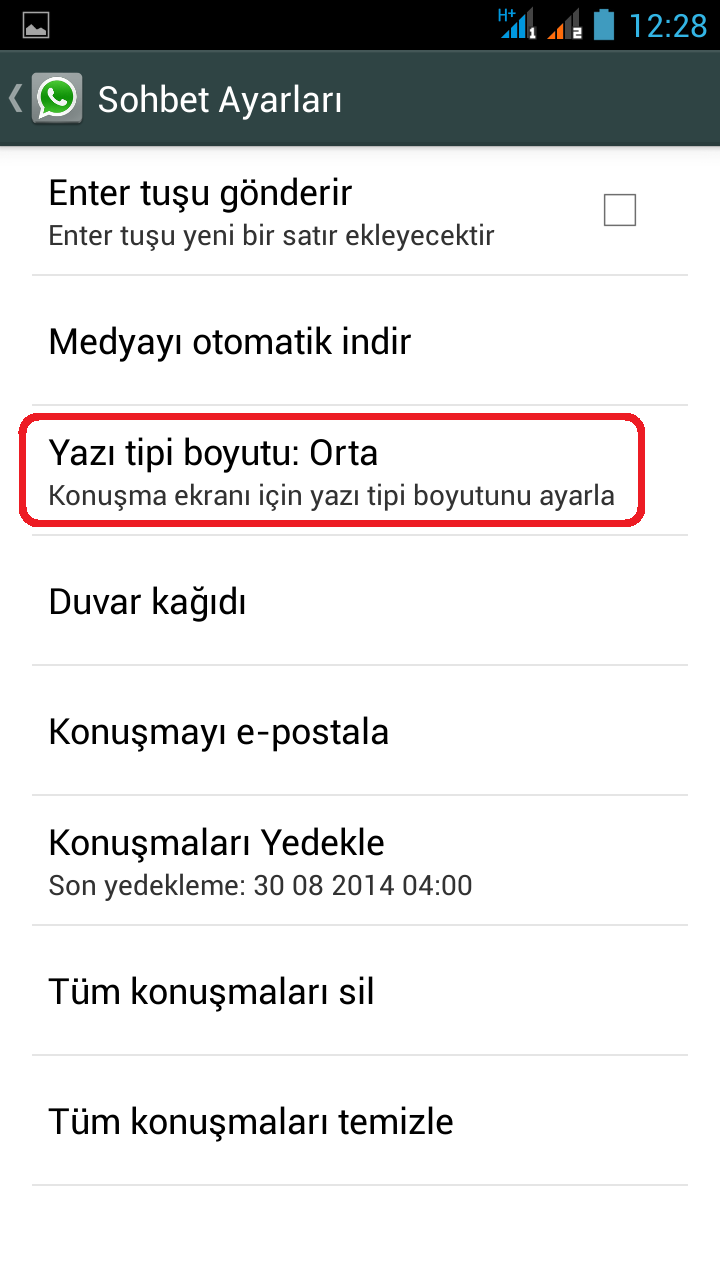
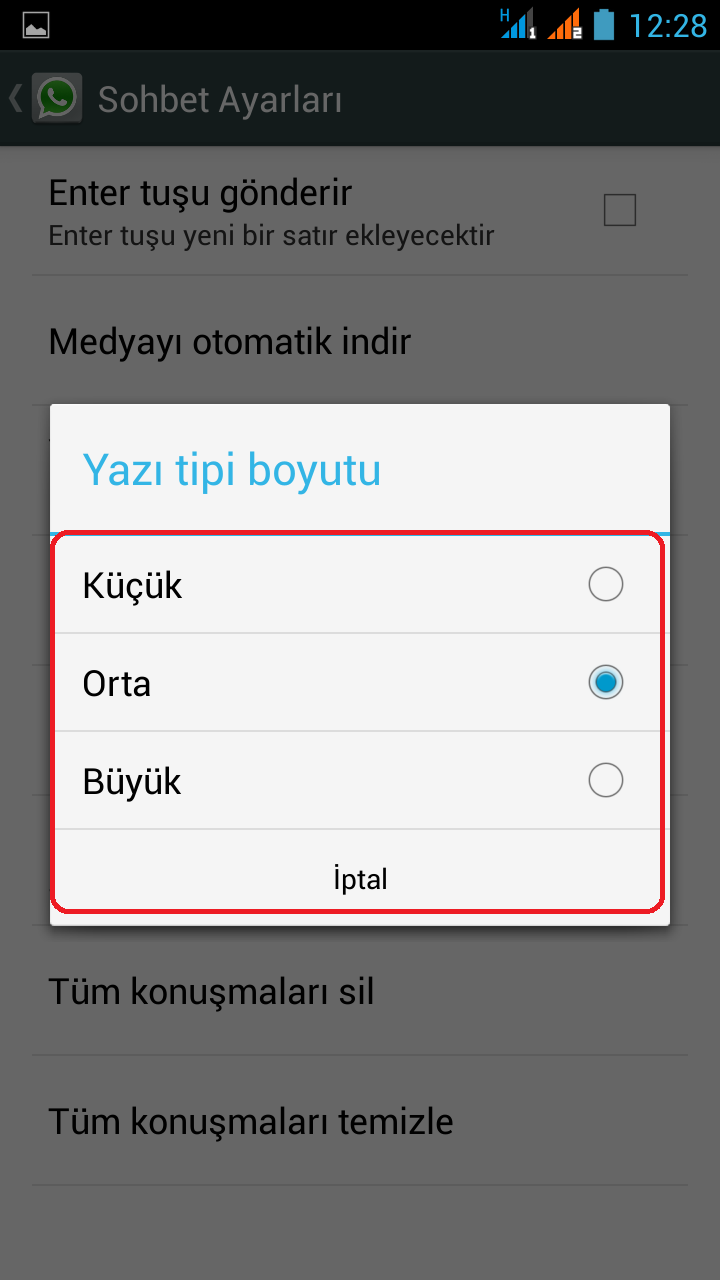
ayarlar seçeneğine tıklayın ve sohbet ayaları sıralaması takip ediniz yazı tipi boyutu'na tıklandığında yazı boyutunu istediğiniz seçenekle değiştirilebilir. Whatsapp'ta yazı boyutları üç tanedir büyük, küçük, orta şeklinde seçenek vardır. bizde bu seçeneklerden bize uygun olanı seçip tamam diyoruz ve sonra yazışmalarımızdaki yazı boyutunuz otomatik değişecektir.


WhatsApp Yazı Boyutu

WhatsApp Yazı Boyutu

WhatsApp Yazı Boyutu


Site Adresimiz; http://programsepetimiz.blogspot.com.tr/
E-mail Adresimiz; programsepetimiz@gmail.com
Facebook Adresimiz; https://www.facebook.com/programsepetimiz
Twitter Adresimiz; @programsepeti


Paylaşımımızı Beğendiyseniz Lütfen Paylaşın.

10 Mayıs 2014 Cumartesi

WhatsApp'ta Enter Tuşuna Gönder Tuşu Olarak Nasıl Kullanırız?


WhatsApp uygulamasını ilk başta kurun veya kurulu ise WhatsApp'ı kurun ve kullanmaya başladığınızda mesaj (yazı,resim ve video) göndermek için iletinizi yazdıktan sonra mesajın yanındaki ">" ikona basmalısınız android işletim sistemli akıllı telefonlarda. Şayet bunu değiştirmek isterseniz yapmamız gerekenler var ve her mesaj yazdıktan sonra enter tuşu olarak bildiğiniz tuşu gönder tuşu olarak değiştirebilirsiniz.


Android işletim sistemli akıllı telefonlarda whatsapp ana ekranda menü tuşuna basılır veya dokunun ve ayarlar seçeneğini basarız. Sohbet Ayarlarına tıklanır ve ilk seçenek enter tuşu gönderir seçeneğinde yazan yerin yanındaki onay kutucuğu seçeriz enter tuşu mesajınızı gönderecektir yazacaktır. Whatsapp'ta böylelikle bundan sonra Whatsapp uygulamasında ileti göndermek içinkişi ile konuşma ekranındayken enter tuşuna basmanız artıkın o iletiyi göndermenize yeterli olacaktır.


Site Adresimiz; http://programsepetimiz.blogspot.com.tr/
E-mail Adresimiz; programsepetimiz@gmail.com
Facebook Adresimiz; https://www.facebook.com/programsepetimiz
Twitter Adresimiz; @programsepeti

Paylaşımımızı Beğendiyseniz Lütfen Paylaşın.

9 Mayıs 2014 Cuma

WhatsApp'ta Gelen Dosya Ayarları Nasıl Yapılır?


WhatsApp'ta gelen dosya ayarlarını yapmak ara sıra gerekiyor. Eğer diyelimki bu ayarlamaları yapmassak ve kotalı internet tarifeniz varsa, kotalı internet tarifeniz aşımında ekstra ücret ödeme gerekiyorsa bu konuda sorun yaşayabilirsiniz. Lakin internetiniz sınırsızsa bu dosyaları otomatik almayı (indirmeyi) tercih edebilirsiniz. Şimdi size bu ayarlamaların nasıl yapıldığı sırası ile anlatayım.

Android işletim sistemli telefonlarda menü tuşu basınız ardından ayarlar seçeneğinden sohbet ayarları adres olunu izleyin medyayı otomatik indir seçeneğine dokunun. çıkan menüde internet kullanımınızın türüne göre seçenekler yapınız. örneğin modeme bağlanarak internet kullanıyorsanız wi-fi'ye bağlıyken seçeneğine tıklayın ve görüntü, ses, video linklerinde değiliklikler yapabilirsiniz. Bu linkleri kaldırırsanız wi-fi'ye bağlı olduğunuzda size bu dosyalar otomatik olarak gelmeyecektir.


Şayet mobil internet kullanıyorsanız whatsapp sizi düşünerek ses, video linklerini kaldırmış. Bunlar daha fazla MegaByte tüketimine neden olduğundan işaretleyip işaretlememek takdirinize bırakmıştır. Şayet Whatsapp'ta tarife sıkıntınız olmayacak ve listenizde ekli kişiler tarafından size gönderilen dosyalardan yana sıkıntınız yoksa hepsini seçip işaretleyebiliriz. Whatsapp'ta seçenekleri seçtikten sonra tamam dediğinizde gelen dosya ayarlamalarının hepsini yapmış olursunuz. Whatsapp'ta gelen dosya ayarları kotalı internet kullananlar iççin önemlidir. şayet koto yoksa tüm seçenekleri seçebilirsiniz.

Site Adresimiz; http://programsepetimiz.blogspot.com.tr/
E-mail Adresimiz; programsepetimiz@gmail.com
Facebook Adresimiz; https://www.facebook.com/programsepetimiz
Twitter Adresimiz; @programsepeti

Paylaşımımızı Beğendiyseniz Lütfen Paylaşın.


8 Mayıs 2014 Perşembe

WhatsApp'ta Toplu Mesaj Silme ve Geçmişi Temizleme Nasıl Yapılır?


Android işletim sistemi yüklü akıllı telefonlarda toplu mesaj silme işlemi için whatsapp uygulamasını açın ve menü tuşuna basın ayarlar kısmına basıyoruz. Sohbet ayarları sekmesine gidiyoruz tüm konuşmaları sil dediğinizde tüm konuşmaları ve mesajları slmek istediğinzden emin misiniz? şeklinde uyarı ekranındaki soruya ok diyoruz ve tüm yazıştığınız listenizdeki arkadaşlarla yaptığınız yazışmalar (mesajlar), Resimler, Videolar, sohbetler silinmiş olacaktır.


Tüm konuşmaları temizle dediğinizde hem herkesle olan mesajlarınız silinecek hem de mesaj gruplarından çıkış yapmış olursunuz. 


İphone akıllı telefonlarda whatsapp uygulamasını çalıştırın ve ayarlar'a basınız aşağıya doğru kaydırın. Tüm sohbetleri sile tıklıyoruz ve tüm sohbet geçmişinizi silebilirsiniz. Whatsapp'ta tüm konuşmaları temizlemek ve gruplardan da ayrılmak isterseniz sohbetler ekranından sol üst köşedeki düzenle'ye basınız ve sağ üst köşede hepsini sil'e tıklarsanız whatsapp'ta bu işlemi yaptığımızda hem mesaj( yazışmalarımızı) geçmişinizi silmiş oluruz hem de mesaj gruplarından çıkış yapmış oluruz.


Site Adresimiz; http://programsepetimiz.blogspot.com.tr/
E-mail Adresimiz; programsepetimiz@gmail.com
Facebook Adresimiz; https://www.facebook.com/programsepetimiz
Twitter Adresimiz; @programsepeti

Paylaşımımızı Beğendiyseniz Lütfen Paylaşın.


7 Mayıs 2014 Çarşamba

WhatsApp'ta Mesajlaştığın Kişi ile Mesajlarını Silme Nasıl Yapılır?


Whatsapp uygulamasında tek tek mesajlarınızı silme nasıl yapılır ve bir kişiyle aranızdaki tüm mesajları silme nasıl yapılır bu konuları size anlatmaya çalışacağım.

Android işletim sistemli telefonlar için örnek verecek olursak bir kişiyle yazışma sekmesine girin. Whatsapp menü tuşuna basıyoruz. Açılan seçeneklerden konuşmayı temizle diyoruz. Fakat konuşmayı temizle görünmüyorsa diğer yazısına tıklayın ve çıkan ekranda konuşmayı temizle'nin görünmesini sağlayoruz. Whatsapp mesajlaşmasını temizle yap dediğinizde bu konuşmadaki tüm mesajları temizlemek isteidiğinizden emin misiniz? uyarı sorusuna ok diyoruz ve o kişiyle aranızdaki tüm mesajlarınızı,fotoğraflarınızı ve videolarınızı yani yazı geçmişini silmiş oluruz.


Whatsapp uygulamasında bir kişiyle aranızdaki herhangi bir mesajı (konuşmayı) silme işlemini yapmak için silmek istediğiniz mesajın (yazınınü) üzerinde parmağınızı basılı tutun veya seçme işlemini yapıyoruz ve üstte çıkan seçenekten çöp kutusu ikonuna tıklayoruz. ve bu şekilde tüm mesajları değil sadece silmek itediğiniz mesajı silersiniz.


"mesaj veya yazı içeriği" yazışma yazdığınız tarafından gelen mesajı sil? şeklinde uyarısı mesaj ekranı soru soracaktır. Whatsapp'ta çıkan ekrandakı uyarıya evet dediğinizde o kişiyle aranızda belirlediğiniz veya seçtiğiniz mesaj veya mesajları silebiliriz.


Site Adresimiz; http://programsepetimiz.blogspot.com.tr/

E-mail Adresimiz; programsepetimiz@gmail.com

Facebook Adresimiz; https://www.facebook.com/programsepetimiz

Twitter Adresimiz; @programsepeti

Paylaşımımızı Beğendiyseniz Lütfen Paylaşın.


6 Mayıs 2014 Salı

WhatsApp'ta Birini Ekleyince veya Silince Karşı Taraf Anlar mı?


WhatsApp uygulamasında birini eklemek için öncelikle telefon rehberini kullanır. WhatsApp hesabınıza açtığınızda rehberinizde whatsapp uygulaması yüklü olan herkesi görüntülenir. Lakin listemizde birilerinin olması sizinde o kişilerin listesinde olduğumuzu göstermeyebilir. Telefon rehberinizde olmadığı halde birilerinin whatsapp'ta listesinde olabileceğiniz gibi sizi kişi listesinde olmadığınız halde whatsapp'ta kişi durumunu, profilini takip ettiğiniz kişi veya kişiler olabilir. Kısaca diyebiliriz ki; Whatsapp uygulamasından bir kişiyi silerseniz sizin sildiğinizi kesinlikle anlayamaz. Whatsapp uygulamasında bir kişiyi engellediğinizde iyi bir kullanıcı ise bir süre sonra sizi takip ediyorsa Whatsapp'ta görmediği için engellediğinizi düşünür. Whatsapp'ta işleminiz kişiyi sadece silmekse sildiğinizi anlamayacaktır. Sizin sildiğinizi anlamayacak ve sizinle bu şekilde konuşmaya devam edecektir.

Whatsapp listenize eklediğinizde karşıdakinin kişi listesinde değilseniz eklediğinizi anlamayacaktır. Yanlız siz birini telefon rehberine eklediğinizde, o eklediğiniz kişininde telefon rehberindeyseniz yani listesindeyseniz bu durumda o kişi sizin whatsapp uygulamasını kullandığınızı Whatsapp uygulamasına başladığınızı Whatsapp hesabından anlayacaktır. Yine de whatsapp uygulamasında o kişiyi ekleyip eklemediğinizi anlamasına imkan yoktur. Kısaca diyebilirizki sizin sadece whatsapp uygulamasını kullanmaya başladığınızı öğrenecektir.


Site Adresimiz; http://programsepetimiz.blogspot.com.tr/

E-mail Adresimiz; programsepetimiz@gmail.com

Facebook Adresimiz; https://www.facebook.com/programsepetimiz

Twitter Adresimiz; @programsepeti

Paylaşımımızı Beğendiyseniz Lütfen Paylaşın.

5 Mayıs 2014 Pazartesi

WhatsApp Ücretsiz Son Kullanma Tarihi Öğrenme Nasıl Yapılır?


WhatsApp uygulaması akıllı telefonlarda kullanılan en büyük sosyal medyadır. WhatsApp bir yıl ücretsizdir. WhatsApp sonraki yıllar için her yıl abonelik ücreti ödenerek kullanılan bir sosyal medya mesajlaşma uygulamasıdır. WhatsApp uygulaması bazı durumlarda ücretsiz kullanım devam edebilir ama ücretsiz kullanımın bir son kullanma tarihi kesnlikle vardır. WhatsApp uygulaması hesabınızda görebilirsiniz. Android işletim sistemli telefonlar menü tuşuna basın ayarlar diyoruz hesap menüsüne girdiklerinde ödeme bilgisine tıklayın ve WhatsApp uygulamasını ne kadar daha yani hangi tarihe kadar ücretsiz kullanabileceğinizi öğrenebilirsiniz. WhatsApp uygulamasında ödeme bilgisi ekranında geçerlilik tarihi karşısında yazan tarih sizin WhatsApp uygulamasını ne kadar daha ücretsiz kullanabileceğinizi gösterir.


Bu tarih whatsapp uygulamasının sorumlularının insiyatifine göre uzayabilir fakat kesin bir şey diyemeyiz. WhatsApp kullanma tarihinden bitmesine yakın veya daha öncede para ile sürenizi uzatabilirsiniz.

Site Adresimiz; http://programsepetimiz.blogspot.com.tr/

E-mail Adresimiz; programsepetimiz@gmail.com

Facebook Adresimiz; https://www.facebook.com/programsepetimiz

Twitter Adresimiz; @programsepeti

Paylaşımımızı Beğendiyseniz Lütfen Paylaşın.

4 Mayıs 2014 Pazar

WhatsApp Mesaj Sesi ve Titreşim Ayarları Nasıl Yapılır?


Whatsapp mesaj seslerini kapatmayı ayarlamayı nasıl yaparız. Whatsapp kurulumda ayarlara ellemediyseniz whatsapp'ta size gelen her mesajda uyarı sesi gelir. Whatsapp'ta bu ses kimi kullanıcının hoşuna gittiği gibi kiminin de değiştirmek istediği ses olabilir. Whatsapp'ta çoğu kullanıcı bu sesi kapatmakmak veya değiştirmek istiyor. Birde telefonun başka bir uygulama açıkken dahi whatsapp açık kalmaya devam eder bu konuya dikkat edin. Whatsapp'ta açık kaldığından mesaj geldiğinde telefonunuzda ayarlı mesaj sesi devreye girecektir. Whatsapp'ta yapacağımız bazı ayarlarla bunu kapatabiliriz.
Android işletim sistemi için anlatıyım nasıl değiştirilir diye; Whatsapp'ta menü tuşuna basın ayarlar diyecektir.


Ayarlar sekmesindede ekranından en altındaki bildirimler sekmesine tıklayın.


Bildirimler sekmesine tıkladığınızda sohbet sesleri gelen ve giden mesajlarda ses çalar karşısında onay kutucuğun işaretli olur. Whatsapp'ta bu menüde onay işareti kaldırdığınızda whatsapp mesaj sesini kapatırsınız. Whatsapp'ta gelen giden mesajlarda whatsapp'a özgü mesaj sesi çıkmamış olacaktır.


Bu ekranda bildirim tonuna tıklayın ve sessiz yaptığımızda ise telefonunuza mesaj gelir gibi gelen mesaj sesi kapatırız. birde bu konuda titreşim kaldı. Whatsapp'ta bu ayarları yaptınız ve whatsapp sesleri kapatmanıza rağmen telefonunuz titrersebu ekranda titreşim:varsayılan yazan bölüme tıklayın ve kapalı diyoruz. Whatsapp'dan arkadaşınız mesaj yazdığında ne telefonunuz titreşim yapar ne de mesaj sesi çıkar. Yani Whatsapp'ta gelen giden mesajlarda hiçbir değişiklik olmayacaktır. biz bu yaptığımız işlemde sadece ses ve titreşim özelliklerini kapatmış oluruz. Whatsapp' sesi ve titreşimi kapattığımız gibi aynı yollada sesi ve titreşimi açarız veya sesi kapatmaktan değil de değişlik yapmak isterseniz yine bu anlattığım ekranda yapılır.
Whatsapp'ta ayarları yapmanıza rağmen ses gelirse bunun nedeni grup konuşmasından gelmesidir.Whatsapp'ta aynı ekranda aşağıya doğru inin grup bildirimleri başlığında da yukardaki ayarları yaparsanız whatsapp'ta uyarı mesaj sesi ve uyarı titreşimini tamamen kapatırız.

Diğer akıllı telefonlarda marka, modellerini veya farklı işletim sistemini kullananlar akıllı telefonlarında ses ve titreşim bildirim ayarlarına gelerek aynı işlemleri yaparsınız.

Site Adresimiz; http://programsepetimiz.blogspot.com.tr/

E-mail Adresimiz; programsepetimiz@gmail.com

Facebook Adresimiz; https://www.facebook.com/programsepetimiz

Twitter Adresimiz; @programsepeti


Paylaşımımızı Beğendiyseniz Lütfen Paylaşın.

3 Mayıs 2014 Cumartesi

WhatsApp'tan Dosya Gönderme Nasıl Yapılır?


Beğendiğiniz bir şarkıyı, çektiğiniz bir fotoğrafı, çekim yaptığınız bir videoyu, hazırladığınız bir dökümanı anında whatsapp uygulaması ile gönderebilirsiniz. Akıllı telefonlar ile whatsapp uygulaması ile mp3, dosya resim, video nasıl gönderilir şimdi sizi bu konu hakkında nasıl yapılır onu anlatalım.

Android işletim sistemine sahip akıllı telefonlarda whatsapp konuşma ekranında; yazıştığınız kişi ekranında sağ üstte ataç ikonuna dokunun veya tıklayın. bizi galeri, fotoğraf, video, ses, konum, kişi menüsü karşılayacak. Bunlardan hangisini göndermek istiyorsanız ona tıklayın veya dokunun. Whatsapp'ta galeri diyerek galerinizde bulunan fotoğraf ve videoları gönderebilir veya müzik, mp3 göndermekse ses'e tıklayın müzik parçası seç'e tıklayın. Fotoğraf, video menülerine tıkladığınızda ise o an çekeceğiniz video, fotoğrafı veya belirlediğiniz bir fotoğrafı, görüntüyü veya enteresan bulduğunuz bir fotoğrafı, görüntüyü gönderebilirsiniz.

WhatsApp'tan Dosya Gönderme

WhatsApp'tan Dosya Gönderme

WhatsApp'tan Dosya Gönderme

WhatsApp'tan Dosya Gönderme

WhatsApp'tan Dosya Gönderme


İphone İos işletim sistemli telefonlarda ise dosyayı göndermek istediğiniz kişinin yazışma ekranında iken mesaj yazılan bölümün solundaki ok ikonunu kullanmalısın.


üstteki fotoğrafta gözüken ikona tıkladıktan sonra fotoğraf, video çekme seçeneğiniz var ve cihazda kayıtlı fotoğraf, videoları gönderme seçeneğide bulunmaktadır. Iphone modellerinde akıllı telefonlarda whatsapp'tan mp3 gönderme özelliği yoktur.

Windows phone modellerinde akıllı telefonlarda ise ataş ikonuna donunun veya tıkladıktan sonra müzik (mp3), video (görüntü), fotoğraf gönderebilirsiniz.

Blackberry modellerinde yazışma ekranında iken telefonunuzun ekranda görünen


tuşuna tıkladıktan sonra ne tür dosya yollamak istiyorsanız müzik (mp3), video (görüntü), fotoğraf gönderebilirsiniz.


Nokia modellerinde bir kişiyle konuşma penceresi açıp ataş simgesine tıklayıp dosya, müzik (mp3), video (görüntü), fotoğraf gönderebilirsiniz.
Site Adresimiz; http://programsepetimiz.blogspot.com.tr/
E-mail Adresimiz; programsepetimiz@gmail.com
Facebook Adresimiz; https://www.facebook.com/programsepetimiz
Twitter Adresimiz; @programsepeti


Paylaşımımızı Beğendiyseniz Lütfen Paylaşın.

2 Mayıs 2014 Cuma

WhatsApp'ta Görüntülü ve Sesli Görüşme Varmı?


WhatsApp uygulaması milyonlarca kullanıcının masrafsız iletişimini sağlıyor. WhatsApp uygulaması bir yıl bedava bir yıldan sonra abonelik ücreti ve internet kullanım tarifesi var. WhatsApp bunun dışında WhatsApp uygulamanın bir masrafının olmaması kullanıcıları whatsapp uygulaması bağımlılık yapmış durumda. Zaman zaman güncellenen bu uygulamada en çok aranan özellik görüntülü ve sesli konuşma özelliği varmıdır? WhatsApp akıllı telefonlarda kameranın olması whatsapp uygulamasının kullanışlı olmasıdır. Fakat sesli ve görüntülü görüşme yoktur. WhatsApp uygulaması ileride bu özelliği eklermi bilinmez.

WhatsApp uygulaması sesli ve görüntülü konuşma özelliğinin gelmesi için kullanıcılarından aşırı talep var ama bu özelliğin gelip gelmeyeceği kesin belli değil.

Site Adresimiz; http://programsepetimiz.blogspot.com.tr/

E-mail Adresimiz; programsepetimiz@gmail.com

Facebook Adresimiz; https://www.facebook.com/programsepetimiz

Twitter Adresimiz; @programsepeti

Paylaşımımızı Beğendiyseniz Lütfen Paylaşın.