Google etiketine sahip kayıtlar gösteriliyor. Tüm kayıtları göster

24 Ağustos 2014 Pazar

Google Ana Sayfam Yap Opera


Google ana sayfa nasıl yapılır?

Opera tarayıcınızda Google ana sayfa yapma nasıl yapılır resimli anlatım?

Opera tarayıcınızı ana sayfa açtığınızda www.google.com.tr ile açmasınımı isterseniz. Bunun için yapmamız gerekenler sırası ile sizlere anlatmaya çalışacağım.

Opera tarayıcınızda google ana sayfa nasıl yapılır size resimli olarak nasıl yapılacağını anlatalım?
Google Ana Sayfam Yap Opera
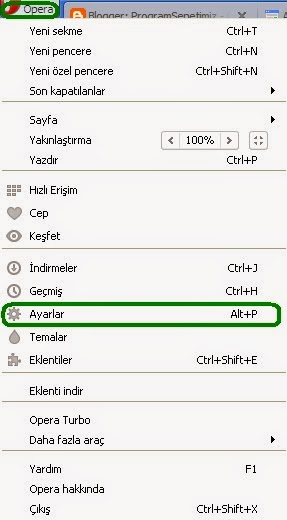
Opera tarayıcınızı çalıştırın ve açıldığında sol üst köşedeki opera yazısına tıklıyoruz ve açılır menüden ayarlar seçeneğine tıklayın.
Google Ana Sayfam Yap Opera

Açılan ayarlar ekranında belirli bir sayfada yada sayfa grubunu aç seçeneğini seçip yanındaki sayfayı ayarla yazısına tıklayın.
Google Ana Sayfam Yap Opera

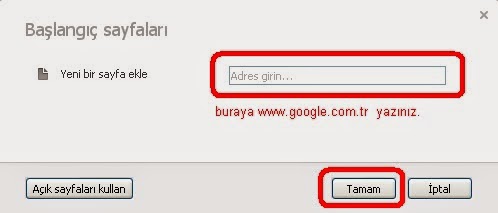
Sayfa ayarla yazısına tıkladığınıza karşınıza başlangıç sayfaları altında yeni bir sayfa ekle yanındaki adres girin seçeneğine www.google.com.tr yazıp tamam butonuna tıklarız. Operada bu şekilde yaptığınızda her opera tarayıcınızı açtığınızda google ana sayfa olarak açılacaktır.

Site Adresimiz; http://programsepetimiz.blogspot.com.tr/
E-mail Adresimiz; programsepetimiz@gmail.com
Facebook Adresimiz; https://www.facebook.com/programsepetimiz
Twitter Adresimiz; @programsepeti ve @selimzor

Paylaşımımızı Beğendiyseniz Lütfen Paylaşın.

23 Ağustos 2014 Cumartesi

Google Ana Sayfam Yap Mozilla


Google ana sayfa nasıl yapılır?
Mozilla Firefox tarayıcınızda Google ana sayfa yapma nasıl yapılır resimli anlatım?
Mozilla Firefox tarayıcınızı ana sayfa açtığınızda www.google.com.tr ile açmasınımı isterseniz. Bunun için yapmamız gerekenler sırası ile sizlere anlatmaya çalışacağım.

Mozilla Firefox tarayıcınızda google ana sayfa nasıl yapılır size resimli olarak nasıl yapılacağını anlatalım?

Google Ana Sayfam Yap Mozilla

Mozilla Firefox tarayıcınızı çalıştırın. Firefoz açıldığında sağ üstteki simgeye tıklayın ve ardından açılan menüde seçenekler seçeneğine tıklayın. üstteki resimde nasıl yapılacağını görsel olarak gösterdim.

Google Ana Sayfam Yap Mozilla

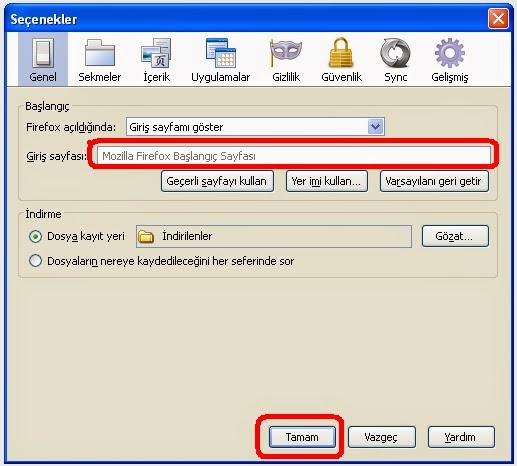
Açılan seçenekler ekranında genel sekmesi altında giriş sayfası seçeneği yanında mozilla firefox başlangıç sayfası yazan yere www.google.com.tr yazın ve tamam butonuna tıklayın. Mozilla Firefox'ta google açma işlemi bu kadardır.
Site Adresimiz; http://programsepetimiz.blogspot.com.tr/
E-mail Adresimiz; programsepetimiz@gmail.com
Facebook Adresimiz; https://www.facebook.com/programsepetimiz
Twitter Adresimiz; @programsepeti ve @selimzor

Paylaşımımızı Beğendiyseniz Lütfen Paylaşın.

Google Ana Sayfam Yap Internet Explorer


Internet explorer tarayıcınızda Google ana sayfa yapma nasıl yapılır resimli anlatım?
Internet explorer tarayıcınızı ana sayfa açtığınızda www.google.com.tr ile açmasınımı isterseniz. Bunun için yapmamız gerekenler sırası ile sizlere anlatmaya çalışacağım.
Internet explorer tarayıcınızda google ana sayfa nasıl yapılır size resimli olarak nasıl yapılacağını anlatalım?

Google Ana Sayfam Yap Internet Explorer

Explorer çalıştırıyoruz açtığımız explorer sayfasında sağ üst köşedeki çark simgesine tıklıyoruz ve açılır ekranda internet seçenekleri seçeneğine tıklıyoruz.

Google Ana Sayfam Yap Internet Explorer


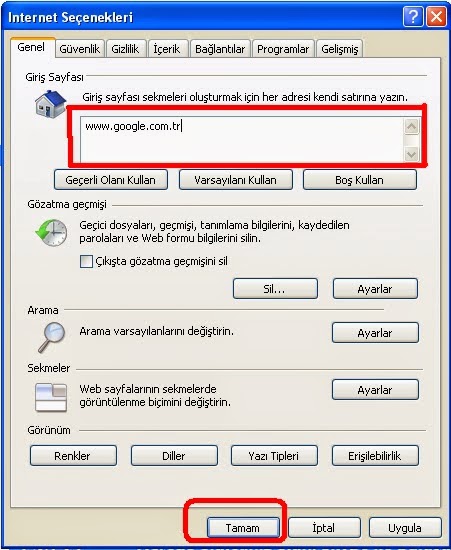
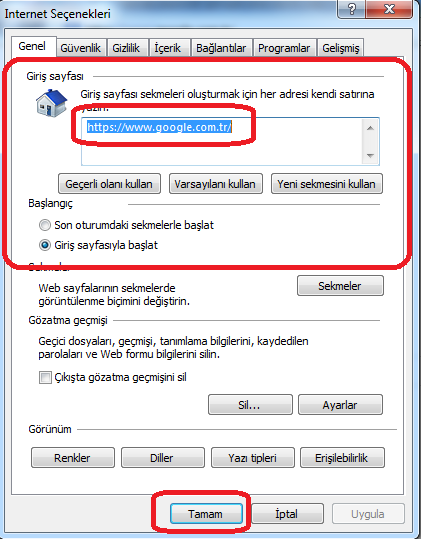
Açılan ekranda genel sekmesinde giriş sayfasın alanında boş alana www.google.com.tr yazıyoruz. Tamam butonuna tıklarız ve yeniden explorer açtığınızda otomatik olarak google sayfası açılır. Üstteki resimde neler yapacağınız gösterilmiştir.

Internet Explorer 8'de sırası ile nasıl yapılır?
Google Ana Sayfam Yap Internet Explorer

Explorer 8 tıklayın ve açılan explorer ekranında sağ üstte araçlar seçeneğine tıklayın. Açılır menüde internet seçenekleri seçeneğine tıklayın.

Google Ana Sayfam Yap Internet Explorer

Açılan ekranda üstteki resimdeki işlemi yapalım yani genel sekmesinde giriş sayfası alanına www.google.com.tr yazıyoruz ve tamam butonuna tıklıyoruz.

Bu alana istediğiniz site adresi ve adreslerini yazabilirsiniz. Bizim önerimiz google arama motoru ekranı açılır olsun diye gösterdik.
Site Adresimiz; http://programsepetimiz.blogspot.com.tr/
E-mail Adresimiz; programsepetimiz@gmail.com
Facebook Adresimiz; https://www.facebook.com/programsepetimiz
Twitter Adresimiz; @programsepeti ve @selimzor

Paylaşımımızı Beğendiyseniz Lütfen Paylaşın.
21 Ağustos 2014 Perşembe

Google Chrome Tarayıcınızda Google Ana Sayfa Yapma Nasıl Yapılır?


Google Chrome tarayıcınızı her açtığınızda www.google.com.tr ile açmak için yapmamız gerekenler sırası iel sizlere anlatmaya çalışacağım.

Chrome tarayıcınızda google ana sayfa nasıl yapılır?
Google Chrome açıyoruz ve sağ üst köşedeki üç yatay çizgi simgesine tıklıyoruz ve açılır menüde ayarlar simgesini tıklayın ve chrome'da yeni bir sekme açılır.

google ana sayfa yapma
google ana sayfa yap

Açılan ekranda ayarlar sekmesi altında başlangışta bölümünde Belirli bir sayfayı veya sayfaları aç seçeneğini seçiyoruz ve yanındaki sayfaları ayarla yazısına tıklıyoruz.

google ana sayfa yap

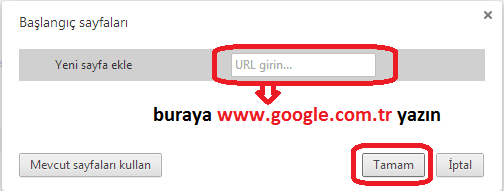
Karşımıza başlangıç sayfaları ekranı geliyor burada url girin yazan yere www.google.com.tr yazıyoruz ve tamam butonuna tıklıyoruz ve ayarlar sayfasını kapatıyoruz.

google ana sayfa yap

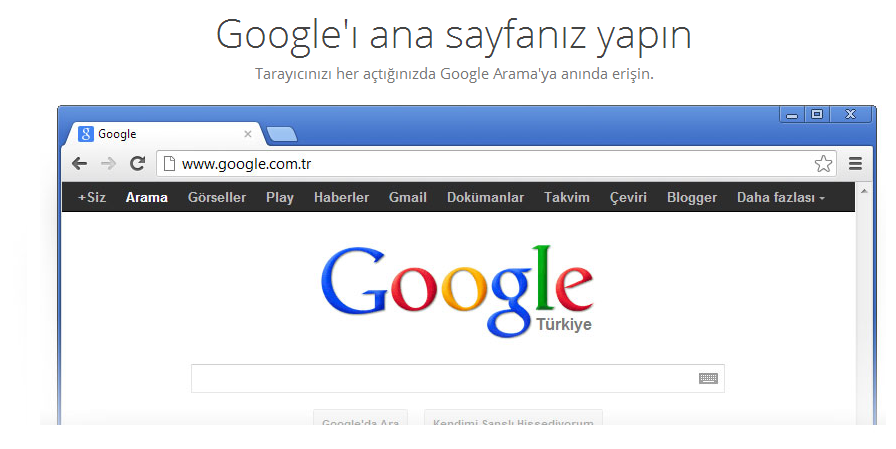
Artık Google Chrome tarayıcınızı çalıştırdığınızda anasayfa olarak otomatik olarak www.google.com.tr olarak açacaktır.
Site Adresimiz; http://programsepetimiz.blogspot.com.tr/
E-mail Adresimiz; programsepetimiz@gmail.com
Facebook Adresimiz; https://www.facebook.com/programsepetimiz
Twitter Adresimiz; @programsepeti ve @selimzor

Paylaşımımızı Beğendiyseniz Lütfen Paylaşın.

3 Haziran 2014 Salı

Gmail Adresinizde "E-Posta" İmza Kullanma Nasıl Olur?


Gmail e-mail "e-posta" adresinizden göndermiş olduğunuz e-postalara otomatik imza kullanabilirsiniz. Gmail e-posta adresinizden böylelikle göndermiş olduğunuz her mailde imzanız görünecektir. E-pstadaki imzadan kasıt gerçek imzanız değildir. İnternette ve e-postalarda görüyorsunuzdur, bir kişinin her yazısının altında aynı yazıların veya görsellerin olduğunu göreceksiniz. Gmail e-postadaki imzadan da kasıt budur. Mesela imzamızı programsepetimiz.blogspot.com şeklinde düzenliyecek olursak göndereceğimiz her e-postada yazımızın sonunda bu ifade konulacaktır. Epostanıza görsel de ekleyerek imzanızı şık bir şekilde tasarlayabilirsiniz. Kurumsal şirketler e-postalarının sonlarına logolarını ekleyerek her e-postalarında gönderimlerinde bu ifadenin görünmesini sağlıyorlar.

Siz değerli programsepetimiz.blogspot.com kullanıcıları gmailinize imza eklemek istiyorsanız anlatacağım işlemleri sırası ile yapalım gmail'de sağdaki dişli çark simgesine tıklayın açılan menüde ayarlar diyoruz.


Ayarlar  tıkladığınızda karşınıza çıkan ekranda "genel" menüsüne gitmiş olacaksınız. Farenizle aşağıya doğru inin "imza" yazan bölümün yanındaki imza yok kutucuğuna hemen altındaki kutucuğu işaretleyip imzanızı boş bölüme yazabilirsiniz. Bu alanda imzanızı kalın, italik ve renklendirebilirsiniz. Yukarıda da bahsettiğimiz gibi Logo veya resim'de ekleyebilirsiniz. Dilerseniz imzanıza sadece adınızı,soyadınızı veya şirket bilgilerinizi v.s yazabilirsiniz.


İmzanız hazı hale getirdiyseniz aşağıya iniyoruz fare ile değişiklikleri kaydet diyoruz. Şimdi bütün işlemleri bitirdikten sonra e-posta göndererek test yapabilirsiniz. 


Site Adresimiz; http://programsepetimiz.blogspot.com.tr/

E-mail Adresimiz; programsepetimiz@gmail.com

Facebook Adresimiz; https://www.facebook.com/programsepetimiz

Twitter Adresimiz; @programsepeti

Paylaşımımızı Beğendiyseniz Lütfen Paylaşın.

18 Şubat 2014 Salı

Google Chrome Hakkında Genel Bilgi ve İndirme Linki


Google Chrome İndirme Linki

Google Chrome; kesinlikle tavsiye ediyorum. modern Web için oluşturulmuş hızlı, basit ve güvenli bir Web tarayıcısıdır.


Chrome mümkün olan her şekilde en hızlı tarayıcı olmak üzere tasarlandı. Masaüstünüzden başlaması hızlıdır, Web sayfalarını anında yükler ve karmaşık Web uygulamalarını ışık hızında çalıştırır.


Hızlı başlar

Chrome simgesini çift tıkladığınızda Chrome, masaüstünüzden saniyeler içinde başlatılır.

Web uygulamalarını hızlı çalıştırır

Chrome'da gelişmiş seçenek olarak, karmaşık Web uygulamalarını ışık hızında çalıştırmak üzere oluşturduğumuz daha güçlü bir JavaScript motoru olan V8 bulunmaktadır.
Chrome V8 ve Kraken standartlarıyla her yeni sürümde tarayıcıdaki JavaScript hızını arttırmaya devam ediyor.

Hızlı arama ve gezinme yapmanızı sağlar

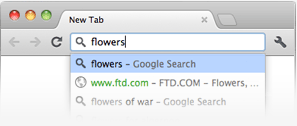
Çok amaçlı adres çubuğu olarak bilinen, Chrome'un birleşik arama ve adres çubuğuna hem arayacağınız kelimeleri hem de Web adreslerini yazabilirsiniz.
Google Chrome Çok Amaçlı Adres Çubuğu
Birkaç harf yazdığınızda aradığınız şeyi getirmeye yardımcı olan otomatik tamamlama işlevinin yanı sıra Çok amaçlı adres çubuğu, siz yazarken aramalara ve Web adreslerine ilişkin öneriler sağlar.