Windows etiketine sahip kayıtlar gösteriliyor. Tüm kayıtları göster

25 Ocak 2015 Pazar

windows 8 dosya gizleme açma


bilgisayarda dosya gizleme windows 8


Windows 8’de dosya ve klasörleri gizli yapabilir yada gizli dosyaların gizli özelliğini kaldırıp görünmesini sağlamak için bazı işlemler yapmanız gerekiyor.

Windows 8 ilk olarak gizlemek istediğiniz herhangi bir dosya yada klasör seçin. Ardından seçtiğiniz dosya yada klasörün üzerine sağ tıkladıktan sonra en alttaki “Özellikler” seçeneğine tıklayın.

Özellikler penceresi gelecek ve siz özellikler penceresinde “Genel” sekmesi altında yer alan “Gizli” seçeneğinin yanındaki kutucuğu onaylayın. Bu ekranda “uygula” butonuna basıp  sonra “Tamam” butonuna basarız işlemi yapmış olursunuz.


Windows 8 işlemtim siteminde dosya ve klasörleri gizleme işlemini tamamlıyoruz.

Windows 8 ve 8.1 'de dosya yada klasör gizlediniz ve gizlediğiniz klasör veya dosyaları nasıl görünür yapabiliriz.


Windows 8 'de mause ile ekranın sağ üst köşesine geldiğinizde arama ikonuna tıklayarak başlangıç ekranını getiriyoruz.


Arama kutucuğuna “denetim masası” yazın.  Solda aramada bulunan sonuç yanda gelen denetim masasını seçeneğini seçerek devam ediyoruz.


Denetim masası ekranı açıldığında “Görünüm ve Kişiselleştirme” seçeneğini stıklayın.


Görünüm ve Kişiselleştirme ekranında “Klasör Seçenekleri” seçeneğine tıklayın.


Klasör Seçenekleri ekranında “Görünüm” sekmesine tıklayın ve görünüm sekmesinde gelişmiş ayarlar altında “gizli dosya ve klasörler” seçeneği altındaki “Gizli dosya, klasör ve sürücüleri göster” seçeneğine tıklayın. Ardından uygula butonuna ve tamam butonuna basarak işlemi bitirmiş oluruz.


Windows 8'de bu yöntemle Gizli dosya ve klasör seçeneklerini göstermiş oluruz. Gizli dosya ve klasörler şeffaf bir yapıya sahip olmasından anlayabilirsiniz.


Windows 8 işletim siteminde tekrar dosya ve klasörleri gizlemek istiyorsanız “Klasör seçenekleri” ekranına geliyoruz. gizli dosya ve klasörler seçeneği altında “Gizli dosya, klasör ve sürücüleri gösterme” seçeneğini seçip uygula ve tamam butonuna basarız.

Diğer bir yöntem ise çok daha basittir.

Bu yöntem ise herhangi bir dosya klasör açın yada bilgisayarıma tıklayın. Açılan ekranda üst menüde görünüm sekmesine tıklayın. Açılan menüde sağ tarafta gizli öğeler kutucuğunu onaylayın.


Paylaşılmayan Bilgi Bilgi Değildir.

Site Adresimiz; http://programsepetimiz.blogspot.com.tr/
E-mail Adresimiz; programsepetimiz@gmail.com
Facebook Adresimiz; https://www.facebook.com/programsepetimiz
Twitter Adresimiz; @programsepeti ve @selimzor


21 Eylül 2014 Pazar

Bilgisayarda Dosya Gizleme Ve Gizli Dosyaları Görterme Nasıl Yapılır?


bilgisayarda dosya nasıl gizlenir

Bilgisayarınızda dosya ve klasörleri gizleyebilirsiniz ve gizlediğiniz dosya ve klasörleri görünür yapabilirsiniz. Dosya gizleme ve göstermeyi Windows Xp, Windows 7, Windows 8 ve Windows 8.1 işletim sistemlerinde dosya ve klasör gizleme mantığı hepsinde aynıdır.

windows 7 dosya gizleme resimli anlatım

windows 8 dosya nasıl gizlenir

Başlat çubuğundaki arama bölümüne Klasör Seçenekleri yazarak ya da herhangi bir pencerenin içinde sol üst kısımdaki Düzenle seçeneğinden Klasör ve arama seçenekleri‘ni açıabilirsiniz.
klasör nasıl gizleme

Açılan bu pencerede Görünüm sekmesine basın ve  Gizli dosya ve klasörler başlığı altındaki seçeneklerden Gizli dosya, klasör ve ya sürücüleri gösterme seçeneğini işaretleyip Tamam butonuna basın.

klasör nasıl gizleme

Gizlemek istediğiniz klasör ya da dosyaya sağ tıklayıp açılır menüde Özellikler seçeneğine tıklayınız.
windows 7 dosya gizle

Açılan ekranda Genel sekmesinde Gizli kutucuğunu işaretleyip Tamam butonuna basıyoruz.


Klasör ve dosya gizleme işlemi yapmış oldunuz. Dosyalarızı ve klasör tekrar görünür hale getirmek için 2. adımda yaptığınız işlemde Gizli dosya, klasör ve ya sürücüleri göster işaretleyip Tamam butonuna basmanız yeterli olacaktır.

Windows 8'de Klasör Nasıl Gizlenir

windows 8 de dosya gizleme

Dosya ve klasör gösterme ve gizleme işlemi aynı yöntemin tam tersi ile yapılır. 

Site Adresimiz; http://programsepetimiz.blogspot.com.tr/
E-mail Adresimiz; programsepetimiz@gmail.com
Facebook Adresimiz; https://www.facebook.com/programsepetimiz
Twitter Adresimiz; @programsepeti ve @selimzor

Paylaşımımızı Beğendiyseniz Lütfen Paylaşın.

20 Eylül 2014 Cumartesi

Windows.old Klasörü Nasıl Silinir?


 Windows.old klasörü nedir? Ne işe yarar? Nasıl silinir?

Bilgisayarınıza yeni sistem kurarken güncelleme yaparak kurulum yaptıysanız. Eski sistem dosyalarınızın yedeğini C bölümündeki "Sistemin kurulu olduğu disk alanı" windows.old klasörünün içerisine atmaktadır.
Bu sistem dosyasını yeni sistem kurulduktan sonra standart silme yöntemi ile silinmiyor.


Windows.old klasörünü nasıl kaldırabilirim?

1. Yöntem

"Denetim Masasını" açın.

Windows.old Klasörü Nasıl Silinir

Sistem ve güvenlik seçeneğine tıklayın.
Windows.old klasörü nasıl kaldırılır

açılan ekranda "diskte yer aç" seçeneğine tıklayın.

Windows.old klasörü güvenle nasıl silinir?


disk temizleme kutuğucuğu açılacak siz burada sistemin kurulu oldugun disk bölümünü "(C:) seçiyorsunuz ve tamam butonuna basıyorsunuz.

Windows.old klasörü nasıl kaldırılır

Disk temizleme şu sürücü üzerinde açılabilecek yeri hesaplıyor.

Windows.old klasörü nasıl kaldırılır

Karşınıza bir ekran açılacak bu ekranda sistem dosyalarını temizle butonuna tıklayın.

Windows.old Klasörü Nasıl Silinir

Disk temizleme ekranı geliyor. siz yine (C:) sistemin kurulu olduğu diski seçtikten sonra tamam diyorsunuz.

Windows.old Klasörü Nasıl Silinir

Disk temizleme ekranında tamam butonuna basıyoruz.

Windows.old Klasörü Nasıl Silinir

Son olarak disk temizleme son uyarı gelecek kalıcı silineceğine dair siz burada dosyayı sil butonuna basıyorsunuz. Windows.old klasörü kalıcı olarak silinecektir.

Windows.old Klasörü Nasıl Silinir

2. Yöntem

Komut penceresi üzerinden daha pratik ve hızlı bir şekilde windows.old klasörünün nasıl silebileceğinizi anlatalım.

Windows + R tuş kombinasyonu ile Çalıştır penceresini açıyoruz. Açılan çalıştır penceresine Komut Penceresini açmak için “CMD” yazarak OK butonuna basıyoruz ve açılan komut penceresine aşağıdaki kodu eksiksiz şekilde yazarak tama diyoruz.

RD /S /Q %SystemDrive%/windows.old

Windows.old Klasörü Nasıl Silinir


Windows.old Klasörü Nasıl Silinir

Site Adresimiz; http://programsepetimiz.blogspot.com.tr/
E-mail Adresimiz; programsepetimiz@gmail.com
Facebook Adresimiz; https://www.facebook.com/programsepetimiz
Twitter Adresimiz; @programsepeti ve @selimzor

Paylaşımımızı Beğendiyseniz Lütfen Paylaşın.

14 Eylül 2014 Pazar

Bilgisayarınızın Adını Değiştirme


Bilgisayar adı değiştirme

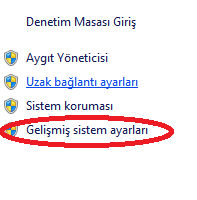
Windows 8 ve 8.1'de bilgisayar adını değiştirmek için yapmanız gerekenler sırası ile bilgisayarıma sağ tıklayıp “Özellikler”e tıklayın. Ardından karşımıza gelen penceredeki son menüden “Gelişmiş sistem ayarları” seçeneğine tıklıyoruz.

Bilgisayar adı değiştirme
Diğer yöntem ise denetim masasına gidin orada sistem ve güvenlik seçeneğine tıklayın ardından sisteme bastığınızda üstteki resimdeki ekran gelecektir.


Bilgisayar adı değiştirme

Karşımıza gelen ekranda pencereden en solda bulunan “Bilgisayar adı” sekmesine tıklayın. Bu ekranda En alttaki “Değiştir” seçeneğine tıklıyoruz.

Bilgisayar adı değiştirme

Bilgisayar ismini buradan değiştirerek tamam butonuna basarız ve bilgisayar yeniden açmanızı isteyecek ve bilgisayarı yeniden başlatarak isminiz değişmiş olacaktır.

Site Adresimiz; http://programsepetimiz.blogspot.com.tr/
E-mail Adresimiz; programsepetimiz@gmail.com
Facebook Adresimiz; https://www.facebook.com/programsepetimiz
Twitter Adresimiz; @programsepeti ve @selimzor


Paylaşımımızı Beğendiyseniz Lütfen Paylaşın.

23 Haziran 2014 Pazartesi

Windows 7'de Masaüstü Simgelerini Değiştirme Nasıl Yapılır?


Windows 7 işletim sisteminde rahatlıkla Bilgisayarım, Çöp Kutusu, Kullanıcı Dosyaları ve Ağ gibi masaüstü öğelerinin simgelerini değiştirerek bilgisayarınızı daha size göre daha özel bir hâle getirebilirsiniz. Windows 7 işletim sisteminde sırası ile nasıl yapılacağını görsel olarakta ve nasıl yapılacağı ile ilgili şimdi size sırası ile anlatayım.

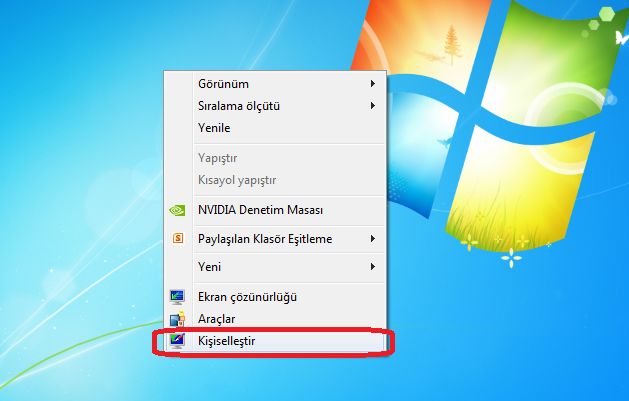
Öncelikle windows 7 Masaüstü'nde boş bir noktaya veya alana farenizin sağ tuşuyla tıklayoruz ve açılır menüde en altta Kişiselleştir seçeneğine tıklıyoruz.
Kişiselleştir seçeneğine tıkladıktan sonra açılan pencerede sağ taraftaki menüde Masaüstü simgelerini değiştirin seçeneğine tıklıyoruz.


Karşınıza windows 7 Masaüstü Simge Ayarları penceresi açılacak. Siz bu pencerede simgesini değiştirmek istediğiniz Bilgisayarım, Çöp Kutusu, Kullanıcı Dosyaları ve Ağ gibi masaüstü öğesini seçiyoruz ve ardından Simge Değiştir seçeneğine tıklayın.

Simge Değiştir seçeneğine karşınıza çıkacak siz burada windows işletim sisteminde bulunan pek çok farklı simge ve ikon gelecek. Siz bu gelen ekranda bunların arasından isterseniz, İnternet'ten indir ya da kendi hazırladığınız simgeler arasından seçip masaüstü simgelerini değiştirebilirsiniz.

İşte bu şekilde windows 7 işletim sisteminde masaüstü simge  veya ikonlarını değiştirebilir size özgün yapabilirsiniz.

Site Adresimiz; http://programsepetimiz.blogspot.com.tr/
E-mail Adresimiz; programsepetimiz@gmail.com
Facebook Adresimiz; https://www.facebook.com/programsepetimiz
Twitter Adresimiz; @programsepeti

Paylaşımımızı Beğendiyseniz Lütfen Paylaşın.


22 Haziran 2014 Pazar

Windows XP'de Klavye Dilini Değiştirme Nasıl Yapılır?


Q klavyeleri F, F klavyeleri Q yapmak için shift+ctrl basarız. Tekrar eski haline getirmek için yine aynı işlem. ne işe mi yarar.

Örneğin Q klavyede bakmadan yazarsınız. Karşınıza f klavye çıktı ve tuşları ara ara bulabilirsen. shift+ctrl yapıyorsunuz ve klavye Q oluyor.

Klavye dilinin değişmesi windows Xp kullanıcıların sinir bozucudur fakat oldukça basit bir şekilde klavye dilini değiştirebilirsiniz. Windows Xp kullanıcıları kimi zaman klavye dili değişir ve nasıl olduğunu anlamayız. Windows Xp işletim sistemlerinde bunun nedeni yanlışlıkla klavye dilinin değişmesini sağlayan klavye kısayol'unun basılması sebep olur.

Windows Xp işletim sistemlerinde Sol alt + shift tuşlarına bastığınızda klavye dili değişir. Windows işletim sistemlerinde klavye dilleri arasında geçiş yapmak isterseniz bu verdiğim klavye kısayolu kullanabilirsiniz. Klavye dilini değiştirmenin diğer bir yöntem ise klavye dilini Windows Xp işletim sisteminde denetim masasından değiştirebilirsiniz. Şimdi size resimli olarak nasıl klavye dilinin değiştirildiğini göstermeye ve anlatmaya çalışacam.

Windows XP'de Klavye Dilini Değştirme görsel olarak anlatayım.
Windows Başlat'a tıklayın ve açılan menüde Denetim Masası'nı açıyoruz.


Denetim Masası tıkladığınızda seçeneklerden Tarih, Saat, Dil ve Bölge'yi basıyoruz. Eğer Denetim Masası klasik görünüme ayarlanmışsa "Bölge ve Dil Seçenekleri" ögesini tıklıyoruz.

Gelen ekranda Diller sekmesini açıyoruz ve Ayrıntılar butonuna tıklayın.


Windows'ta standart Türkçe Q klavye ayarlı gelir. Varsayılan giriş dilini menüsünden Türkçe - Türkçe Q seçeneğini seçiyor ve Uygula'ya tıklayarak kaydediyoruz. Ekle bölümünden tüm dünya dillerinden diller ve klavyeler ekleme yapabiliyoruz. Türkçe Klavye değişmesin isterseniz Yüklü Hizmetler listesindeki diğer klavye seçeneklerini Kaldır tuşuna basarak ve çıkan ekranda onaylayarak listeden kaldırabiliriz. Windows Xp işletim sisteminde bu şekilde klavye dili ekler ve kaldırabiliriz.


Site Adresimiz; http://programsepetimiz.blogspot.com.tr/
E-mail Adresimiz; programsepetimiz@gmail.com
Facebook Adresimiz; https://www.facebook.com/programsepetimiz
Twitter Adresimiz; @programsepeti

Paylaşımımızı Beğendiyseniz Lütfen Paylaşın.

21 Haziran 2014 Cumartesi

Windows 7'de Klavye Dilini Değiştirme Nasıl Yapılır?


Windows 7 işletim sisteminde yanlışlıkla klavye dilini mi değiştirdiniz? veya klavye dili her açılışta İngilizce Q ayarlı olarak mı geliyor? Windows 7 işletim sisteminde Klavye dilini kolayca değiştirip bu problemden kurtulabilirsiniz.

Klavye dilinin değişmesi windows kullanıcıların sinir bozucudur fakat oldukça basit bir şekilde klavye dilini değiştirebilirsiniz. Windows kullanıcıları kimi zaman klavye dili değişir ve nasıl olduğunu anlamayız. Windows işletim sistemlerinde bunun nedeni yanlışlıkla klavye dilinin değişmesini sağlayan klavye kısayol'unun basılması sebep olur.

Windows işletim sistemlerinde Sol alt + shift tuşlarına bastığınızda klavye dili değişir. Windows işletim sistemlerinde klavye dilleri arasında geçiş yapmak isterseniz bu verdiğim klavye kısayolu kullanabilirsiniz. Klavye dilini değiştirmenin diğer bir yöntem ise klavye dilini denetim masasından değiştirebilirsiniz. Şimdi size resimli olarak nasıl klavye dilinin değiştirildiğini göstermeye ve anlatmaya çalışacam.

Windows 7' Başlat'a tıklayoruz ve Denetim Masası'nı açıyoruz.


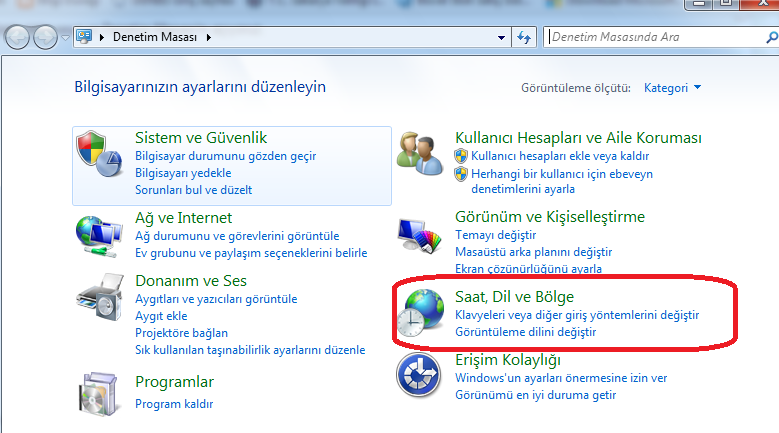
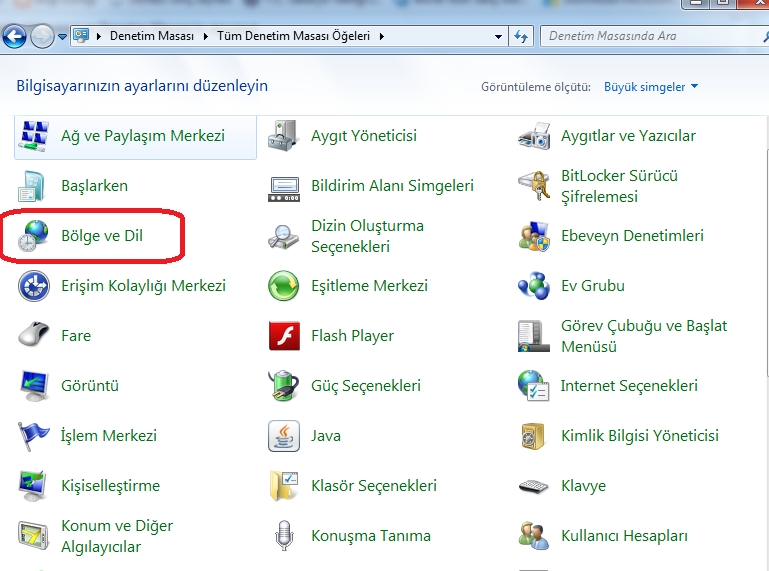
Denetim Masası ekranı açtığınızda Saat, Dil ve Bölge seçeneğine tıklıyoruz. Fakat Denetim Masası klasik görünümde ayarlanmış ise Bölge ve Dil ögesini açınseçeneğine tıklıyoruz.


Bölge ve dil seçeneğine tıkladınız ve ardından klavyeleri ve diğer giriş yöntemlerini değiştir seçeneğine tıklıyoruz.


Bölge ve dil seçeneğine tıkladınız ve açılan sayfada Klavyeler ve Diller sekmesin tıklıyoruz. Ardından Klavye değiştir... seçeneğine tıklayın.


Açılan ekranda klavyenizin dil seçenekleri gelecek ve siz değiştirmedikçe Türkçe Q klavye olarak gelir. Varsayılan giriş dilini menüsünden Türkçe (Türkiye) - Türkçe Q'yu seçin ve Uygula butonuna tıklayarak kaydet butonuna basıyoruz. Yine aynı ekranda Ekle bölümünden tüm dünya dillerinden diller ve klavyeler seçerek ekleyebilirsiniz. Türkçe Klavye değişmesin isterseniz Yüklü Hizmetler listesindeki diğer klavye seçeneklerini Kaldır tuşu ile listeden istediğiniz dili ve klavye dilini seçerek çıkartabilirsiniz.


Windows 7 ve Vista işletim sistemlerinde Klavye dilini bu şekilde değiştririz.

Site Adresimiz; http://programsepetimiz.blogspot.com.tr/
E-mail Adresimiz; programsepetimiz@gmail.com
Facebook Adresimiz; https://www.facebook.com/programsepetimiz
Twitter Adresimiz; @programsepeti

Paylaşımımızı Beğendiyseniz Lütfen Paylaşın.

20 Haziran 2014 Cuma

Windows 8 Metro Arayüzü ve Windows 8 Klavye Kısayolları Nelerdir?


Windows 8 metro arayüzüne geçiş yaparak kullanıcılar biraz zorluk çekmeye başladılar. Windows 8 yardım olarak metro arayüzü klavye kısayolları ile yeni kullanıcılarına yardımcı olmaya çalışıyor. Windows 8 işletim sisteminden önce metro arayüzü yerine başlat açılır menüsü vardı ve kullanıcılar alışagelmiş bir uygulamaydı. Microsoft windows 8 ile bu durumu metro arayüzü ile değiştirdi. Metro arayüzünde ise Klavye kısayolları ön plana çıktı.


Windows 8 işletim sistemi ekstra sayılabilecek yeni ve dolayısıyla farklı klavye kısayolları bulunuyor.
Bilgisayarınızı kullanırken klavye kısayolları kullanıcının daha hızlı hareket ve hızlı erişim etmesini sağlar.

Windows tuşu: Başlat ekranını gösterir. (Metro)
Windows + Prt Sc (Ekran görüntünüzü .PNG formatından belgelerimde bulunan Resimlerim klasörüne kaydeder.
Windows + C (Charms Bar'ı açmanıza yardımcı olur.)
Windows + Tab (Açık uygulamalar arasında gezmenize veya geçiş yapmamıza yardımcı olur.)
Windows + Q (Uygulama arama ekranını açar.)
Windows + W (Sistemde arama ekranını çalıştırır.)
Windows + F (Dosyalar içinde arama ekranını çalıştırmamızı sağlar.
Windows + I (Ayarlar Penceresini açar. Ayarlar araç çubuğunu ekrana getirir.)
Windows + P (Monitör ya da projeksiyon bağlantı yapmamızı sağlar. Projektöre geçiş yapmanızı ve çift monitor kullanmanızı sağlar.)

Windows + H (Metro share Panelini açar.)
Windows + K (Diğer cihazları görebileceğiniz paneli açar.)
Windows + X (Sol alt köşedeki sistem ayarlar menüsünü açar. veya Aygıt Yöneticisi, Komut İstemi, Denetim Masası vs gibi yönetim araçlarınızı açmanızı sağlar.)
Windows + U (Erişim kolaylığı merkezini açar.)
Windows + E (Bilgisayarım'ı açar)
Windows + R (Çalıştır penceresini açar.)
Windows + Pause (Sistem Özelliklerinizi görüntüler.)
Windows + Enter (Windows Narrator'u çalıştırır.)
Windows + . (Nokta): Metro'da uygulamaları sağa alır. (İlk kez yapıyorsanız sol kısma alır)
Windows + Shift + . (Nokta): Metro'da uygulamaları sola alır.
Windows + D (Masaüstüne Gitmenizi sağlar. Aynı zamandada tüm pencereler simge durumunda küçültülmüşse, açık pencereleri yükler.
Windows + M (Açık olan bütün pencereleri simge durumda küçültür.)
Windows + J (Metro uygulamaları arasında geçiş yapmanızı sağlar.)
Windows + L (Ekranı Kilitler veya İşletim sistemini kilitler. )
Windows + Page Up / Page Down (Birinci ve ikinci monitör arasında geçişi sağlar.)
Windows + Sağ / sol tuşları: Uygulamaların ekrana sığdırılmasını ya da ekranlar arasında geçiş yapılmasını sağlar.
Windows + Yukarı / aşağı tuşları: İkinci monitör için açık uygulamaları tam ekran yapmanızı sağlar.
Windows + Z: Metro arayüzündeki uygulama çubuğunu gösterir.

Site Adresimiz; http://programsepetimiz.blogspot.com.tr/
E-mail Adresimiz; programsepetimiz@gmail.com
Facebook Adresimiz; https://www.facebook.com/programsepetimiz
Twitter Adresimiz; @programsepeti

Paylaşımımızı Beğendiyseniz Lütfen Paylaşın.

18 Haziran 2014 Çarşamba

Windows 8 İşletim Sistemi Çalıştır Komutlar Listesi


Windows 8 Çalıştır komutları, Windows görevleri, Ayarlar veya herhangi bir pencere varsayılan nesnelerini ivedi bir şekilde çalıştırma veya herhangi bir uygulamaya erişimini sağlar.


Windows çalıştır iletişim kutusunu açmak için yöntemler, Win Tuşu + R tuşlarına basarak kısayol tuşunu kullanabilirsiniz. Diğer bir yöntem ise Windows 8 çalıştır penceresinde kullanmak istediğiniz komutu yazıyorsunuz.
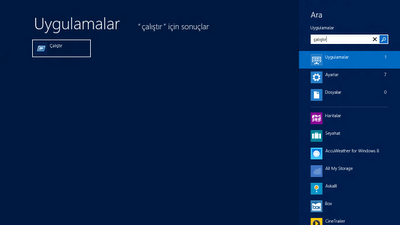


Windows 8 Çalıştır Komutlarını


shutdown-s-t 500: 500 saniye sonra bilgisayarınızı kapatır
recoverydrive : Kurtarma Sürücüleri
the shutdown-a: otomatik kapatma süresini iptal eder
shutdown-r-t 300: 300 saniye sonra bilgisayarınızı yeniden başlatır
appwiz.cpl: Program Ekle / Kaldır Ekranını Açar
calc: Hesap Makinesi Açar
certmgr.msc: Sertifika Yönetimi Programı Açar
charmap: Karakter Haritası Açar
cleanmgr: Disk Temizleme Aracı Açar
cliconfg: SQL Server Client Network Utility
cmstp: Connection Manager configuration file installer
cmd.exe: komut İstemini Açar
colorcpl: Renk Yönetimi Açar
compMgmtLauncher: Bilgisayar Yönetimini Açar
compmgmt.msc: Bilgisayar Yönetimi
credwiz: Depolanan Kullanıcı Adları ve Parolalar
comexp.msc: Bileşen Hizmetleri Açar
control: Denetim Masası Açar
dcomcnfg: Bileşen Hizmetleri Açar
dccw: Ekran Renk Ayarları Açar
devmgmt.msc: Aygıt Yöneticisi Açar
desk.cpl: Ekran Çözünürlüğü Açar
dfrgui: Disk Birleştirici Açar
dialer: Numara Çeviricisi Açar
diskmgmt.msc: Disk Yönetimi Açar
dvdplay: DVD Oynatıcısı Açar
dxdiag: DirectX Tanı Aracı Açar
eudcedit: Karakterler ve Prosedürler
eventvwr: Olay Görüntüleyicisi Açar
explorer: Windows Explorer'ı Açar
Firewall.cpl: Windows Güvenlik Duvarı
fxscover: Fax kapak sayfası düzenleyicisi Açar
fsmgmt.msc: Paylaşılan Klasör Yöneticisi Açar
gpedit.msc: Yerel Grup İlkesi Düzenleyicisi Açar
hdwwiz.cpl: Aygıt Yöneticisi Açar
inetcpl.cpl: Internet Özellikleri
intl.cpl: Bölge ve Dil
filehistory: Dosya Tarihi ayarları
joy.cpl: Oyun Kontrolleri
logoff: Oturumu Kapat
lusrmgr.msc: Yerel Kullanıcılar ve Gruplar
lpksetup: Görüntüleme dillerini yükle veya kaldır
lusrmgr.msc: Yerel Kullanıcılar ve Gruplar
main.cpl: Fare Özellikleri Açar
mmsys.cpl: Ses
magnify: Büyüteç
mem.exe: Bellek Kullanımı
mdSched: Windows Bellek Tanılama
mmc: Konsol Kökü
mobsync: Senkronizasyon komutu
mplayer2: Windows Media Player
msconfig.exe: Sistem Yapılandırması Programı
msdt: Microsoft Destek Tanılama Aracı
msinfo32: Sistem Bilgisi
mspaint: Paint
Windows Anytime Upgrade Results : windowsanytimeupgraderesults
Windows CardSpace : infocardcpl.cpl
Windows DVD Maker : dvdmaker
Windows Easy Transfer : migwiz
Windows Explorer : explorer
Windows Fax and Scan : wfs
msra: Windows Uzaktan Yardım
mstsc: Uzak Masaüstü Bağlantısı
napclcfg.msc: İstemci Yapılandırılması
ncpa.cpl: Ağ Bağlantıları
narrator: Ekran Okuyucu
netplwiz: Kullanıcı Hesapları
notepad: Notepad
nslookup: IP adresi öğrenme
odbcad32: ODBC Veri Kaynağı Yöneticisi
optionalFeatures: Windows özelliklerini aç veya kapat
osk: Ekran Klavyesi
perfmon.msc: Performans İzleyicisi
perfmon: Performans İzleyicisi
systemreset : Bilgisayarınızı yenileme işlemini yapar
psr : Steps Recorder ( adımları kaydedici )
launchtm (also taskmgr) : Görev Yöneticisi
tabtip : Dokunmatik Klavye ve El yazısı Paneli
isoburn : Windows Disc Image Burning Tool 
smartscreensettings : Windows SmartScreen
wsreset : Windows Store Cache Clear
wusa : Windows Update Tek Başına Yükleyicisi
Power Options : powercfg.cpl
Presentation Settings : presentationsettings
Print Management : printmanagement.msc
Printer Migration : printbrmui
Printer User Interface : printui
Private Character Editor : eudcedit
Problem Steps Recorder : psr
Programs and Features : appwiz.cpl
Protected Content Migration : dpapimig
Region and Language : intl.cpl
Registry Editor : regedit
Remote Access Phonebook : rasphone
Remote Desktop Connection : mstsc
Resource Monitor : resmon
Resource Monitor : perfmon /res
Resultant Set of Policy : rsop.msc
SAM Lock Tool : syskey
Screen Resolution : desk.cpl
Securing the Windows Account Database : syskey
Services : services.msc
Set Program Access and Computer Defaults : computerdefaults
printmanagement.msc: Yazdırma Yönetimi
powercfg.cpl: Güç Seçenekleri
psr: Sorun Adımları Kaydedicisi
recdisc: Sistem Onarım Diski Oluştur
resmon: Kaynak İzleyicisi
rstrui: Sistem Geri Yükleme
regedit.exe: Kayıt Defteri Düzenleyicisi
regedt32: Kayıt Defteri Düzenleyicisi
rsop.msc: İlke Sonuç Kümesi
sdclt: Dosyalarınızı yedekleyin veya geri yükleyin
secpol.msc: Yerel Güvenlik İlkesi
services.msc: Hizmetler
sfc.exe: Sistem Dosyası Denetleyicisi
shrpubw: Paylaşılan bir klasör oluştur
sigverif: Dosya İmza Doğrulaması
slui: Windows Etkinleştirme
slmgr.vbs-dlv: Lisant Bilgilerini detaylı görüntüleme
slmgr.vbs-dli: Lisans Bilgisini Göster
slmgr.vbs-xpr: Lisans Süreleri
slmgr.vbs-the dti: Çevrimdışı aktivasyon için yükleme ID lerini göster.
slmgr.vbs-the ipk: Ürün anahtarı
slmgr.vbs-ato: Windows Etkinleştirme
slmgr.vbs-cpky: Kayıt defterindeki ürün anahtarını silme
the slmgr.vbs-ilc: Lisans Dosyası Yükleme
the slmgr.vbs-upk: Ürün anahtarını kaldırma
snippingtool: Ekran Alıntısı Aracı
Share Creation Wizard : shrpubw
Shared Folders : fsmgmt.msc
Snipping Tool : snippingtool
Sound : mmsys.cpl
Sound Recorder : soundrecorder
SQL Server Client Network Utility : cliconfg
Sticky Notes : stikynot
Stored User Names and Passwords : credwiz
Sync Center : mobsync
System Configuration : msconfig
System Configuration Editor : sysedit
System Information : msinfo32
System Properties : sysdm.cpl
System Properties – Advanced Tab : systempropertiesadvanced
System Properties – Computer Name Tab : systempropertiescomputername
System Properties – Hardware Tab : systempropertieshardware
System Properties – Remote Tab : systempropertiesremote
soundrecorder: Ses Kaydedicisi
StikyNot: Yapışkan Notlar
sysdm.cpl: Sistem Özellikleri
sysedit: Sistem Yapılandırma Düzenleyicisi
syskey: Windows Hesabının veritabanını karuma
taskmgr: Eski Görev Yöneticisi
tm: Yeni Görev Yöneticisi
taskschd.msc: Görev Zamanlayıcısı
timedate.cpl: Tarih ve Saat
userAccountControlSettings: Kullanıcı Hesabı Denetimi Ayarı
utilman: Erişim Kolaylığı Merkezi
wf.msc: Gelişmiş Güvenlik ile Windows Güvenlik Duvarı
WFS: Fax ve Tarayıcı
wiaacmgr: Tarayıcı ve Kamera Sihirbazı
winver: Windows Hakkında
wmimgmt.msc: WMI Denetimi
write: WordPad
System Properties – System Protection Tab : systempropertiesprotection
System Restore : rstrui
Task Manager : taskmgr
Trusted Platform Module (TPM) Management : tpm.msc
User Account Control Settings : useraccountcontrolsettings
Utility Manager : utilman
Version Reporter Applet : winver
Volume Mixer : sndvol
Windows Action Center : wscui.cpl
Windows Activation Client : slui
wscui.cpl: İşlem Merkezi
wscript: Windows Kod Merkezi Ayarları
wuapp: Windows Güncelleme
windowsanytimeupgradeui : Windows 8 için Özellikler ekleme
bootim : Gelişmiş Başlatma Seçenekleri 
purchasewindowslicense : Bir Ürün Anahtarı Satış işlemi