6 Eylül 2014 Cumartesi

Facebook Durum Güncellemeleri Nasıl Yapılır?


Facebook | (Mutlu, Üzgün, Hasta,Yorgun vb) Hissediyor Durum Güncellemeleri Nasıl Yaparız.
Facebook'ta durum güncellemeri sırası ile resimli bir şekilde nasıl yapılır anlatalım.

Facebook Durum Güncelleme

Facebook uygulamasını çalıştırıyoruz ve üstteki resideki gibi durum yazısına tıklıyoruz.

Facebook Durum Güncelleme

Duruma tıkladığınızda çıkan ekranda kişi etiketliyebilirsiniz, yer bildirimi yapabilirsiniz, dosya ekleyebilirsiniz ve ne yaptığını söyle seçeneği ile "mutlu, mutsuz, hasta, yorgun gibi seçenekler seçmemize yarıyor. Biz bu ekranda durum bildirimi yapalım. İlk yapmanız gereken Ne yaptığını söylemek için gülücük ikonuna tıklıyoruz.
Facebook Durum Güncelleme

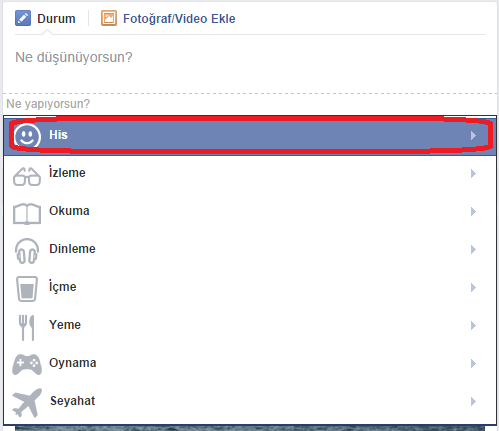
Açılan ekranda gülücük simgesi yani his yazan yere tıklıyoruz..
Facebook Durum Güncelleme

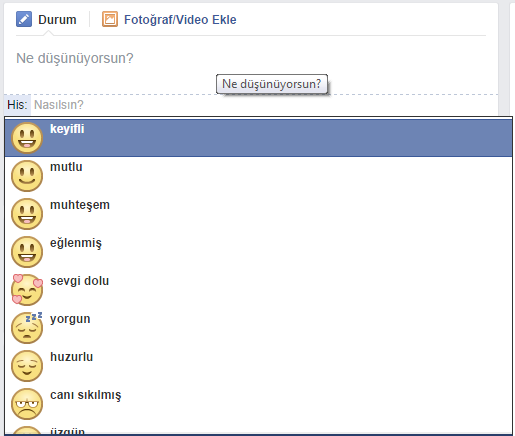
İşte bu açılan ekranda sizin durum seçeneğinizi seçmenizi istiyor ve siz durum seçeneğinizi seçin.

Facebook Durum Güncelleme

Durum seçeneğini seçtikten sonra deneme yazan yere düşüncenizi yazabilirsiniz. Ardından paylaş butonuna tıkladığınızda durum güncellemenizi yaparsınız.

Site Adresimiz; http://programsepetimiz.blogspot.com.tr/
E-mail Adresimiz; programsepetimiz@gmail.com
Facebook Adresimiz; https://www.facebook.com/programsepetimiz
Twitter Adresimiz; @programsepeti ve @selimzor

Paylaşımımızı Beğendiyseniz Lütfen Paylaşın.

Lg G2 Ekran Goruntusu Nasil Alinir?


LG G2'de Ekran Görüntüsü Alma

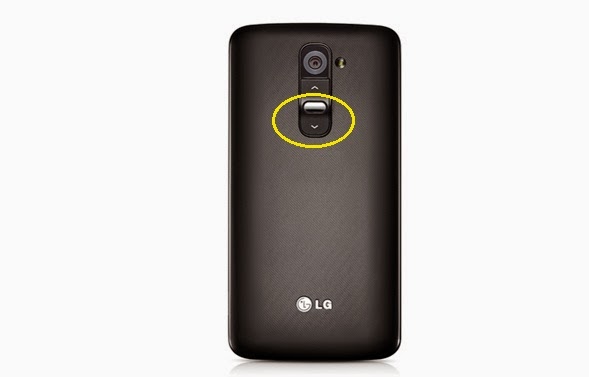
LG G2 modelinde akıllı telefon ses tuşları ile güç tuşu yanlarda ya da üstte bulunurken, LG G2'de bu tuşlar arka tarafta yer almaktadır.
1.Yöntem
LG G2'de nasıl ekran görüntüsü almak çok kolayve basittir. Arka taraftaki tuşlardan, ses kısma (en alttaki) tuşu ile güç tuşuna (ortadaki) aynı anda bastığınız anda ekran görüntüsünü alır ve kaydediyor. Hatırlatayım tuşlara tek tek değilde bu iki tuşa aynı anda basmanız olduğunu unutmayınız.
Lg G2 Ekran Goruntusu alma
2. Yöntem
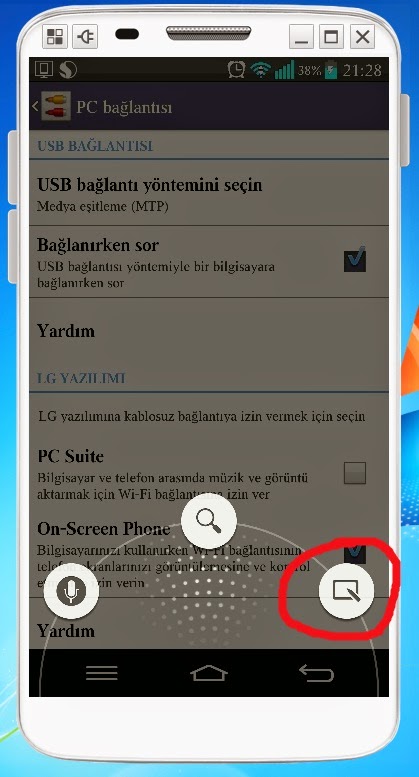
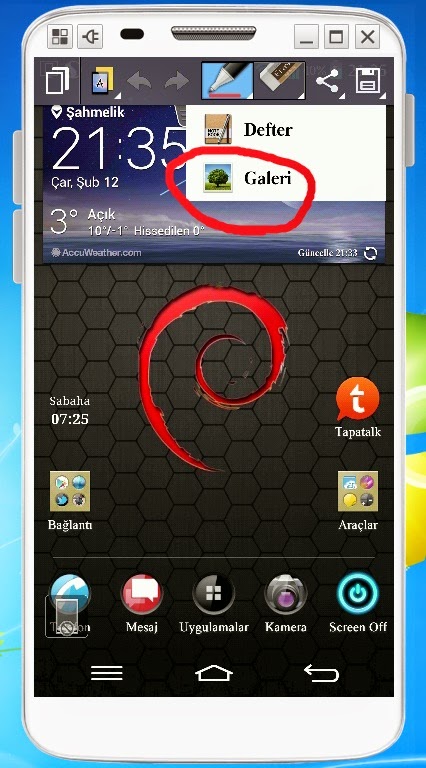
QuickMemo özelliği şimdi Home tuşunu yukarı doğru sürüklediğinizde çıkan kısayollarda sağdakine (QuickMemo) giriyorsunuz ve eklemeler yapıp galeriye kaydedebilirsiniz.

Altta resimde de görüldüğü üzere istediğimiz sayfada parmağımızı home tuşundan yukarı doğru kaydırıyoruz ve üç menü açılıyor,biz oradan quickmemo seçiyoruz ve görüntüyü kaydediyoruz.
Lg G2 Ekran Goruntusu alma

Lg G2 Ekran Goruntusu alma

Lg G2 Ekran Goruntusu alma

Site Adresimiz; http://programsepetimiz.blogspot.com.tr/
E-mail Adresimiz; programsepetimiz@gmail.com
Facebook Adresimiz; https://www.facebook.com/programsepetimiz
Twitter Adresimiz; @programsepeti ve @selimzor

Paylaşımımızı Beğendiyseniz Lütfen Paylaşın.
Lg G3 Ekran Görüntüsü Alma


LG G3 Ekran Görüntüsü Nasıl Alınır?

LG G3 ile ekran görüntüsü alma
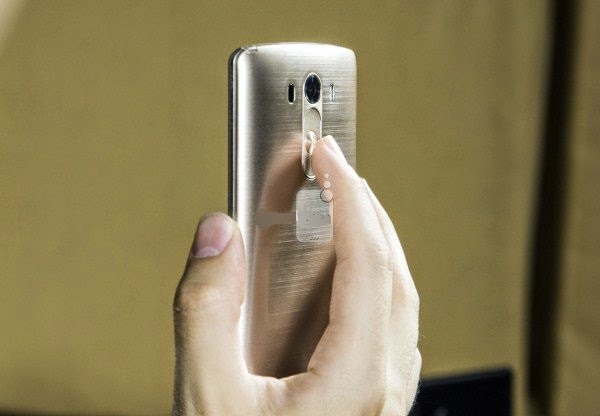
Ekran görüntüsü alacağınız ekranı belirleyin ve “Ses kısma” ve “güç” tuşlarına aynı anda basmalısın. Depolama alanına kaydedilen ve galeri üzerinden görüntüleyebileceğiniz ekran görüntülerini artık görebilir ve paylaşabilirsin.

Ekran görüntüsü alacağınız ekrana geldiğinizde; Ekranın en altında bulunan fiziksel olmayan ana tuşlardan ortada olana basarak parmağınızı sağa doğru sürükleyin ve QMemo (Q simgesi) uygulaması devreye girecek ve ekran görüntüsü alma konusunda size yardım edecektir.

LG G3 android akıllı telefonunuzda ekran görüntüsü almak için iki seçeneğiniz vardır.

Lg G3 Ekran Görüntüsü Alma


1. Yöntem; Telefonun Güç ve Ses Azaltma tuşlarına aynı anda basarsanız otomatik olarak ekran görüntü galerisine kaydeder.


2. Yöntem: Ekranın altındaki 3 tuşun olduğu bara parmağınızla dokunup yukarı doğru sürükleyerek kısayol menüsünü açabilir, sağ taraftaki QMemo+ uygulamasının yardımıyla kolayca ekran görüntüsü alıp kaydedebilirsiniz.


Site Adresimiz; http://programsepetimiz.blogspot.com.tr/
E-mail Adresimiz; programsepetimiz@gmail.com
Facebook Adresimiz; https://www.facebook.com/programsepetimiz
Twitter Adresimiz; @programsepeti ve @selimzor

Paylaşımımızı Beğendiyseniz Lütfen Paylaşın.
4 Eylül 2014 Perşembe

Windows Phone Ekran Görüntüsü Alma


Windows Phone telefonunuzda ilginç bir şey mi gördünüz ve resmini çekmek istediğiniz? Ekran görüntüleri Fotoğraflar Hub kaydedilir ve kolayca sosyal medyada paylaşabilirsiniz.
Nokia Lumia serilerinde ve Windows phone işletim sistemli akıllı telefonlarda ekran görüntüsü alma resimli olarak gösterelim.

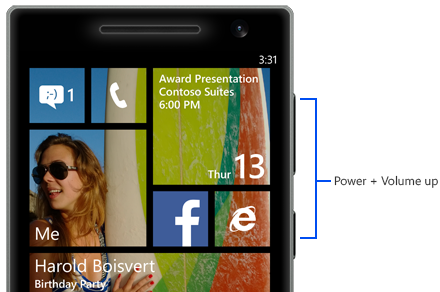
Windows Phone 8.1'de, ekranınızın resmini çekmek için;

düğmelerine aynı anda basıyoruz ve ekran görüntüsü kaydedilir.

Windows Phone Ekran Görüntüsü Alma

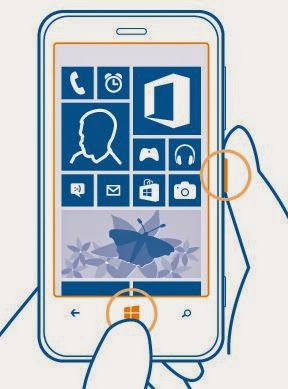
Windows Phone 8'de ekranınızın resmini çekmek için;

aynı anda basın ve basılı tutun.

Windows Phone Ekran Görüntüsü Alma


Windows phone çekilen ekran görüntüleriniz.
Menü-Fotoğraflar-Albümler ve Ekran Görüntülerine kayıt edilir.

Site Adresimiz; http://programsepetimiz.blogspot.com.tr/
E-mail Adresimiz; programsepetimiz@gmail.com
Facebook Adresimiz; https://www.facebook.com/programsepetimiz
Twitter Adresimiz; @programsepeti ve @selimzor

Paylaşımımızı Beğendiyseniz Lütfen Paylaşın.

Sony Xperia Z Ekran Görüntüsü Alma


Sony Xperia Z akıllı telefonu ile ekran görüntüsü nasıl alınır size resimli olarak gösterelim. Sony Xperia Z kullanıcıları telefonda ekran görüntüsü alması sırası ile şunu yapınız. Sony Xperia Z ekran görüntüsü almak için tuş kombinasyonunu kullanacağınızı bilmeniz gerekiyor.
Sony Xperia Akıllı Telefonlarında
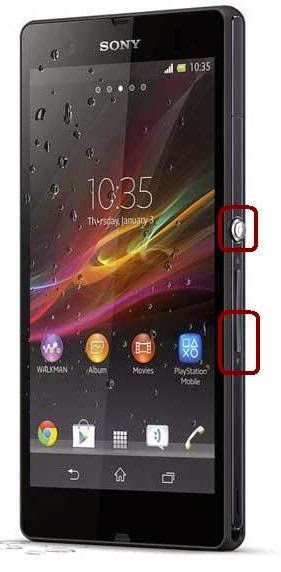
Sony Xperia serisi Android akıllı telefonlarında ekran görüntülerini ses düşürme butonu ile birlikte güç tuşuna basarak ekran görüntüsünü alabiliriz. Şayet başka kolay bir yöntem de arıyorsanız direkt güç tuşuna basılı tutunuz. Xpreia'da karşınıza çıkan menüden ekran görüntüsü almayı seçebilirsin.

Xperia z ekran görüntüsü almak için Ses kısma tuşu ile aynı anda Kilit Güç tuşuna basarsanız ekran görüntüsünü alabilirsiniz. Bu tuş kombinasyonunu yaptığınızda deklanşör sesi duyacaksınız ve bildirim ekranında sizi uyaracaktır ekran görüntüsü alındı diye ve bu şekilde akıllı telefonunuza kaydedilecektir ve resim galerisine gidip ekran görüntülerinizi görüntüle bilirsiniz.

Xperia ekran görüntüleri resimler "pictures" altında screenshots klasörü içine kaydedilmektedir.

Sony Xperia Z Ekran Görüntüsü Alma
 Xperia Z’de ekran görüntüsü alma işlemi bu kadar kolaydır.

Site Adresimiz; http://programsepetimiz.blogspot.com.tr/
E-mail Adresimiz; programsepetimiz@gmail.com
Facebook Adresimiz; https://www.facebook.com/programsepetimiz
Twitter Adresimiz; @programsepeti ve @selimzor

Paylaşımımızı Beğendiyseniz Lütfen Paylaşın.
1 Eylül 2014 Pazartesi

Htc Ekran Görüntüsü Nasıl Alınır


Htc akıllı telefona sahipseniz üst kısımdaki Tuş Kilitleme tuşu ve Sol Kısımdaki Ses Kısma tuşuna birlikte basınca ekran görüntüsünü çekersiniz.
Htc telefonunuzda bu işlemi yapınca Fotoğraf çekme işleminde olduğu gibi deklanşör sesini duyacaksınız telefonunuzda ve ekran görüntüsünü kaydedeceksiniz.

Htc çekilmiş görüntüyü çekildiği anda bildirim bölümünden görüntüyü açarsın, Ekran görüntüsünü aldığınız görüntüleri görüntülemek isterseniz Menüden Galery bölümündeki "ScreenShot" klasöründen erişebilirsiniz.
Bu arada Htc akıllı telefonumuz kayıt ettiği ekran görüntüsünü .Png formatında kaydediyor.

Htc Akıllı Telefonunuzda Nasıl Ekran Görüntüsü Alınır Resimli Anlatalım?

Htc Ekran Görüntüsü Alma


Htc Ekran Görüntüsü
Htc Ekran Görüntüsü


Site Adresimiz; http://programsepetimiz.blogspot.com.tr/
E-mail Adresimiz; programsepetimiz@gmail.com
Facebook Adresimiz; https://www.facebook.com/programsepetimiz
Twitter Adresimiz; @programsepeti ve @selimzor

Paylaşımımızı Beğendiyseniz Lütfen Paylaşın.

Samsung Ekran Görüntüsü Alma


Android işletim sistemli akıllı telefonlarda aslında ekran görüntüsü alabilmek oldukça kolay bir işlemdir. Ekran görüntülerinin Galeri kısmında yer alan "Screenshots" ismindeki bir klasörde saklandığını unutmayın.
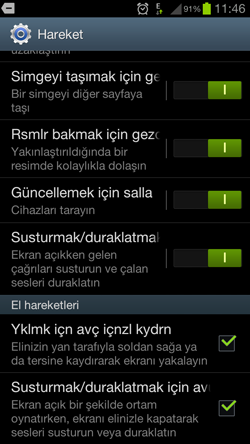
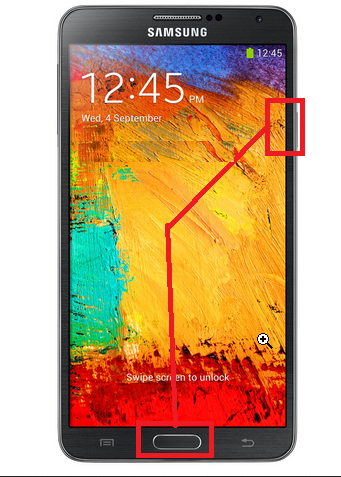
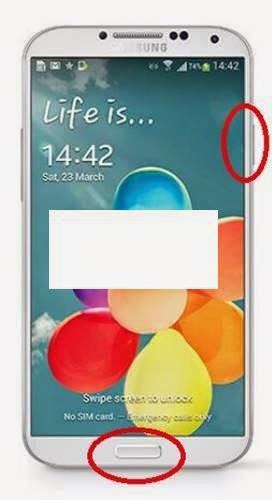
Samsung'un Android cihazları içerisindeki Home tuşu ve güç tuşuna bir arada bastığınızda direkt olarak ekran görüntüsü cihazınıza kaydederiz. Samsung akıllı telefonlarının hareket sensörleri özelliklere sahip olan samsung Galaxy S3 sonrası telefonlarında görüntüsünü almak istediğiniz ekranda elinizin kenarını direkt olarak ekranın üzerine dokunarak soldan sağa geçiş yaptırın ve ekran görüntüsü kaydedebilirsiniz. Samsung akıllı telefonlarında bu özellik fabrika ayarında gelmektedir.
Genel’de samsung telefon masa üstünde yer alan Ayarlar kısmına giriş yaptıktan sonra, Hareket kısmına girin ve en altta bulunan “yakalamak için avuç içinizi kaydırın” seçeneğini işaretliyoruz. Daha sonrasında avuç iç kısmını kaydırarak ekran görüntüsü almanız mümkün oluyor sensör desteği sayesinde.

Samsung Ekran Görüntüsü Alma

Hareket sensörü dışında tuş yöntemi ilede bunu yaparız. Home tuşu olmayan Samsung cihazlarda ise güç tuşu ile birlikte ses düşürme butonuna basmanız gerekiyor.

Diğer bir yöntem ise S Pen sahibi olan Samsung akıllı telefonlarda "note 2 ve note 3"  kaleminizi ekrana sabit bir şekilde bastırarak ekran görüntüsü alabiliyorsunuz.


Şimdi size model model resimli olarak nasıl yapılır anlatalım.

Samsung Galaxy S5 Ekran Görüntüsü Alma


Samsung Galaxy S4 Ekran Görüntüsü Alma
Samsung Ekran Görüntüsü Alma

Samsung Galaxy S3 Ekran Görüntüsü Alma
Samsung Ekran Görüntüsü Alma

Samsung Galaxy Ace Ekran Görüntüsü Alma


Samsung Galaxy Note 2 Ekran Görüntüsü Alma

Samsung Galaxy Note 3 Ekran Görüntüsü Alma
Site Adresimiz; http://programsepetimiz.blogspot.com.tr/
E-mail Adresimiz; programsepetimiz@gmail.com
Facebook Adresimiz; https://www.facebook.com/programsepetimiz
Twitter Adresimiz; @programsepeti ve @selimzor

Paylaşımımızı Beğendiyseniz Lütfen Paylaşın.