6 Aralık 2014 Cumartesi

samsung galaxy s5 format atma


how to format samsung galaxy s5

samsung galaxy s5 sıfırlama

Hatırlatma; Telefonunuza format atmadan önce ilk yapmanız gereken telefonunuzda ki önemli verilerinizi mutlaka yedeklemesini yapın. Sebebi format atma işlemi, telefonu fabrika ayarlarına döndürürken içerisinde sonradan oluşturulmuş tüm verileri tamamen silecektir. Telefonunuzun Rehberinizdeki kişileri, Resimlerinizi, Videolarınızı, Google hesabınız veya sim kartınızı istediklerinizi yedekleyiniz. Telefonunuzun şarjının %50 civarı en az olması öneriliyor.

Formatlama anlatımdaki gibi yaparsanız kesinlikle sıkıntı yaşamazsınız ve formatlama işlemi başarılı olur.

Telefon yavaş çalışırsa veya başka bir şekilde normal çalışmazsa, bazı durumlarda telefonu fabrika ayarlarına sıfırlamanız yardımcı olabilir. Bu durumda, telefonda kendinizin oluşturduğu yapılandırmalar silinir.

1. Yöntem:

samsung galaxy s5 fabrika ayarları

how to factory format samsung galaxy s5

Bu yöntem ile telefonunuzu hızlı şekilde sıfırlayabilirsiniz.

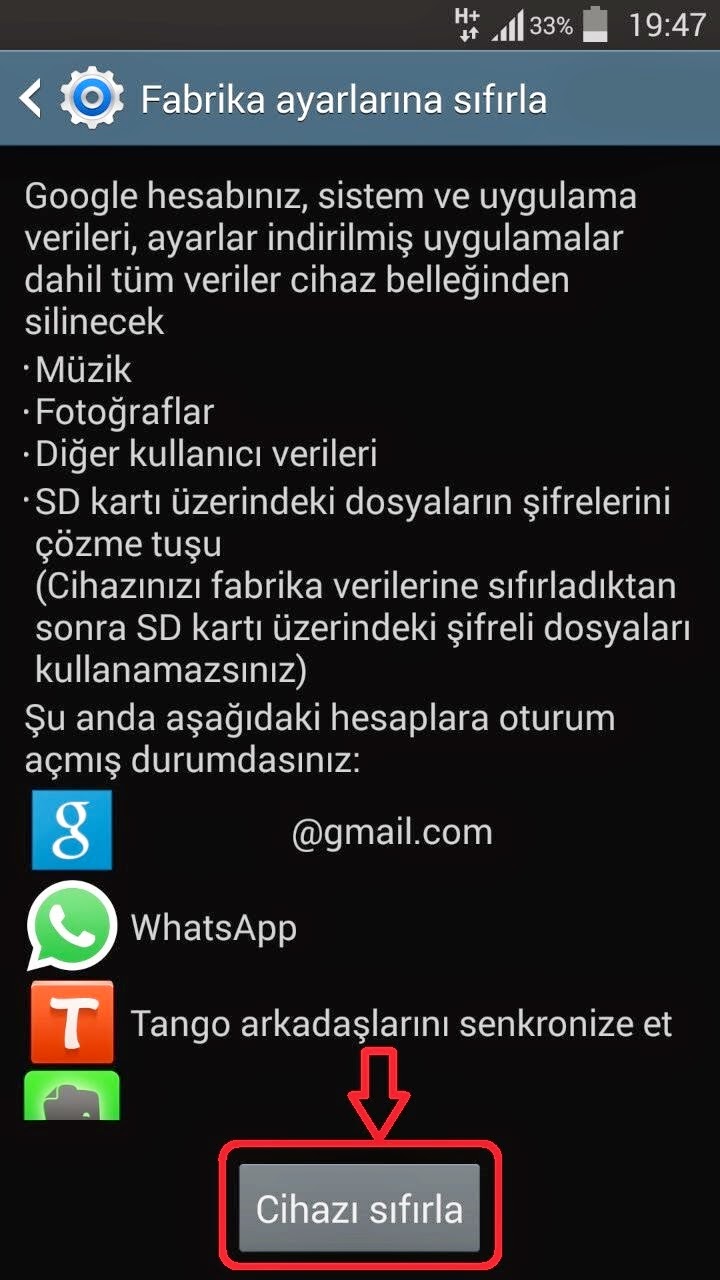
Telefonunuzun açın ve "Ayarlar" menüsüne gidin. Ardından hesaplar sekmesinde “Yedekle ve Sıfırla” Ardından “Cihazı Sıfırla” seçeneklerine basıyoruz. Ardından “ Fabrika Verilerine Sıfırla ” seçeneğine tıklayın. Son adım olarak ise “Tümünü Sil” seçeneğine tıklayın.
Kısa bir süre bekledikten sonra sıfırlama işlemi tamamlanacaktır.
Telefonu yapılandırmak için ve kullanıma hazır hale getirmek için telefon ekranındaki açıklamaları uygulayın.


2. Yöntem:


how to hard reset samsung galaxy s5

samsung galaxy s5 hard reset

Bu yöntem telefonu açamadığınız veya ekran kilidini unutma v.b gibi durumlarda olur. Telefonun tuş kombinasyonunu kullanarak menüden telefonu sıfırlıyabilirsiniz.

Ilk başta telefonu “Güç” tuşuna basıp tamamen kapatın. Ardından “Ses açma + Home + Güç tuşlarına basılı tutarken Açma tuşuna basınız.” aynı anda basılı tutun ve Samsung logosu görünene kadar elimiz bu tuşlarda basılı olsun Logo göründüğünde elimizi tuşlardan çekebiliriz.
Açılan "Android recovery" menüsüdür ve “Ses kısma ve açma” tuşları ile bu menüdeki seçenekler arası gezebilir. “Güç” tuşu ile de seçiminizi onaylayabiliriz.

Açılan menüden “Wipe Data/Factory Reset” seçeneğine “Güç” tuşuna basarak onaylayın. Gelen ekranda “Yes / delete all user data” seçeneğine seçip onaylıyoruz. Ardından kısa bir süre bekledikten sonra sıfırlama işlemi başarılı bir şekilde gerçekleşiyor. Sizi tekrar "recovery" menüsünün başına getiriyor. Gelen ekranda “Reboot system now” seçeneğine basıp telefonu yeniden açılacaktır. Telefonunuz açılınca ilk aldığınız gün gibi sizi kurulum menüsü karşılayacaktır ve siz burada yönergeleri takip edeceksiniz.


Hatırlatma; Format öncesinde telefonunuz ile bağladığınız Google hesabınızı, format sonrasında da tekrar bağlayarak Google Play Store üzerinden, format atmadan önce yüklediğiniz tüm uygulamalarınızı sol menüdeki uygulamalarım bölümünden hepsini topluca indirebilirsiniz. Tek tek uygulama arama ile uğraşmazsınız.

samsung galaxy s5 hard format


Site Adresimiz; http://programsepetimiz.blogspot.com.tr/
E-mail Adresimiz; programsepetimiz@gmail.com
Facebook Adresimiz; https://www.facebook.com/programsepetimiz
Twitter Adresimiz; @programsepeti ve @selimzor


5 Aralık 2014 Cuma

samsung galaxy s5 mini format atma


samsung galaxy s5 mini sıfırlama

samsung galaxy s5 mini fabrika ayarları


Hatırlatma; Telefonunuza format atmadan önce ilk yapmanız gereken telefonunuzda ki önemli verilerinizi mutlaka yedeklemesini yapın. Sebebi format atma işlemi, telefonu fabrika ayarlarına döndürürken içerisinde sonradan oluşturulmuş tüm verileri tamamen silecektir. Telefonunuzun Rehberinizdeki kişileri, Resimlerinizi, Videolarınızı, Google hesabınız veya sim kartınızı istediklerinizi yedekleyiniz. Telefonunuzun şarjının %50 civarı en az olması öneriliyor.

Formatlama anlatımdaki gibi yaparsanız kesinlikle sıkıntı yaşamazsınız ve formatlama işlemi başarılı olur.

Telefon yavaş çalışırsa veya başka bir şekilde normal çalışmazsa, bazı durumlarda telefonu fabrika ayarlarına sıfırlamanız yardımcı olabilir. Bu durumda, telefonda kendinizin oluşturduğu yapılandırmalar silinir.

1. Yöntem:

samsung s5 mini sıfırlama

samsung s5 mini fabrika ayarları


Bu yöntem ile telefonunuzu hızlı şekilde sıfırlayabilirsiniz.

Telefonunuzun açın ve "Ayarlar" menüsüne gidin. Ardından hesaplar sekmesinde “Yedekle ve Sıfırla” Ardından “Cihazı Sıfırla” seçeneklerine basıyoruz. Ardından “ Fabrika Verilerine Sıfırla ” seçeneğine tıklayın. Son adım olarak ise “Tümünü Sil” seçeneğine tıklayın.
Kısa bir süre bekledikten sonra sıfırlama işlemi tamamlanacaktır.
Telefonu yapılandırmak için ve kullanıma hazır hale getirmek için telefon ekranındaki açıklamaları uygulayın.


2. Yöntem:

galaxy s5 mini sıfırlama

galaxy s5 mini factory reset


Fabrika ayarlarına geri dönerek sadece verilerinizi sıfırlamak istiyorsanız yapacağınız işlem tuş bölümüne girerek *2767*3855# tuş kombinasyonunu yapmak olacaktır.

3. Yöntem:


samsung galaxy s5 mini hard reset

samsung s5 mini hard reset

Bu yöntem telefonu açamadığınız veya ekran kilidini unutma v.b gibi durumlarda olur. Telefonun tuş kombinasyonunu kullanarak menüden telefonu sıfırlıyabilirsiniz.

Ilk başta telefonu “Güç” tuşuna basıp tamamen kapatın. Ardından “Ses açma + Home + Güç tuşlarına basılı tutarken Açma tuşuna basınız.” aynı anda basılı tutun ve Samsung logosu görünene kadar elimiz bu tuşlarda basılı olsun Logo göründüğünde elimizi tuşlardan çekebiliriz.
Açılan "Android recovery" menüsüdür ve “Ses kısma ve açma” tuşları ile bu menüdeki seçenekler arası gezebilir. “Güç” tuşu ile de seçiminizi onaylayabiliriz.

Açılan menüden “Wipe Data/Factory Reset” seçeneğine “Güç” tuşuna basarak onaylayın. Gelen ekranda “Yes / delete all user data” seçeneğine seçip onaylıyoruz. Ardından kısa bir süre bekledikten sonra sıfırlama işlemi başarılı bir şekilde gerçekleşiyor. Sizi tekrar "recovery" menüsünün başına getiriyor. Gelen ekranda “Reboot system now” seçeneğine basıp telefonu yeniden açılacaktır. Telefonunuz açılınca ilk aldığınız gün gibi sizi kurulum menüsü karşılayacaktır ve siz burada yönergeleri takip edeceksiniz.


Hatırlatma; Format öncesinde telefonunuz ile bağladığınız Google hesabınızı, format sonrasında da tekrar bağlayarak Google Play Store üzerinden, format atmadan önce yüklediğiniz tüm uygulamalarınızı sol menüdeki uygulamalarım bölümünden hepsini topluca indirebilirsiniz. Tek tek uygulama arama ile uğraşmazsınız.

galaxy s5 mini hard reset

Site Adresimiz; http://programsepetimiz.blogspot.com.tr/
E-mail Adresimiz; programsepetimiz@gmail.com
Facebook Adresimiz; https://www.facebook.com/programsepetimiz
Twitter Adresimiz; @programsepeti ve @selimzor


4 Aralık 2014 Perşembe

samsung galaxy s4 mini format


samsung galaxy s4 mini sıfırlama

galaxy s4 mini format sifresi


Hatırlatma; Telefonunuza format atmadan önce ilk yapmanız gereken telefonunuzda ki önemli verilerinizi mutlaka yedeklemesini yapın. Sebebi format atma işlemi, telefonu fabrika ayarlarına döndürürken içerisinde sonradan oluşturulmuş tüm verileri tamamen silecektir. Telefonunuzun Rehberinizdeki kişileri, Resimlerinizi, Videolarınızı, Google hesabınız veya sim kartınızı istediklerinizi yedekleyiniz. Telefonunuzun şarjının %50 civarı en az olması öneriliyor.

Formatlama anlatımdaki gibi yaparsanız kesinlikle sıkıntı yaşamazsınız ve formatlama işlemi başarılı olur.

Telefon yavaş çalışırsa veya başka bir şekilde normal çalışmazsa, bazı durumlarda telefonu fabrika ayarlarına sıfırlamanız yardımcı olabilir. Bu durumda, telefonda kendinizin oluşturduğu yapılandırmalar silinir.

1. Yöntem:

galaxy s4 mini fabrika ayarlarına döndürme

samsung s4 mini fabrika ayarlarına nasıl dönülür


Bu yöntem ile telefonunuzu hızlı şekilde sıfırlayabilirsiniz.

Telefonunuzun açın ve "Ayarlar" menüsüne gidin. Ardından hesaplar sekmesinde “Yedekle ve Sıfırla” Ardından “Cihazı Sıfırla” seçeneklerine basıyoruz. Ardından “ Fabrika Verilerine Sıfırla ” seçeneğine tıklayın. Son adım olarak ise “Tümünü Sil” seçeneğine tıklayın.
Kısa bir süre bekledikten sonra sıfırlama işlemi tamamlanacaktır.
Telefonu yapılandırmak için ve kullanıma hazır hale getirmek için telefon ekranındaki açıklamaları uygulayın.


2. Yöntem:

galaksi s4 mini fabrika ayarları

samsung s4 mini format kodu

Fabrika ayarlarına geri dönerek sadece verilerinizi sıfırlamak istiyorsanız yapacağınız işlem tuş bölümüne girerek *2767*3855# tuş kombinasyonunu yapmak olacaktır.

3. Yöntem:

samsung galaxy s4 mini hard reset

galaxy s4 mini hard reset


Bu yöntem telefonu açamadığınız veya ekran kilidini unutma v.b gibi durumlarda olur. Telefonun tuş kombinasyonunu kullanarak menüden telefonu sıfırlıyabilirsiniz.

Ilk başta telefonu “Güç” tuşuna basıp tamamen kapatın. Ardından “Ses açma + Home + Güç tuşlarına basılı tutarken Açma tuşuna basınız.” aynı anda basılı tutun ve Samsung logosu görünene kadar elimiz bu tuşlarda basılı olsun Logo göründüğünde elimizi tuşlardan çekebiliriz.
Açılan "Android recovery" menüsüdür ve “Ses kısma ve açma” tuşları ile bu menüdeki seçenekler arası gezebilir. “Güç” tuşu ile de seçiminizi onaylayabiliriz.

Açılan menüden “Wipe Data/Factory Reset” seçeneğine “Güç” tuşuna basarak onaylayın. Gelen ekranda “Yes / delete all user data” seçeneğine seçip onaylıyoruz. Ardından kısa bir süre bekledikten sonra sıfırlama işlemi başarılı bir şekilde gerçekleşiyor. Sizi tekrar "recovery" menüsünün başına getiriyor. Gelen ekranda “Reboot system now” seçeneğine basıp telefonu yeniden açılacaktır. Telefonunuz açılınca ilk aldığınız gün gibi sizi kurulum menüsü karşılayacaktır ve siz burada yönergeleri takip edeceksiniz.


Hatırlatma; Format öncesinde telefonunuz ile bağladığınız Google hesabınızı, format sonrasında da tekrar bağlayarak Google Play Store üzerinden, format atmadan önce yüklediğiniz tüm uygulamalarınızı sol menüdeki uygulamalarım bölümünden hepsini topluca indirebilirsiniz. Tek tek uygulama arama ile uğraşmazsınız.

Site Adresimiz; http://programsepetimiz.blogspot.com.tr/
E-mail Adresimiz; programsepetimiz@gmail.com
Facebook Adresimiz; https://www.facebook.com/programsepetimiz
Twitter Adresimiz; @programsepeti ve @selimzor


3 Aralık 2014 Çarşamba

general mobile discovery ile hotspot nasıl yapılır


general mobile discovery modem olarak nasıl kullanılır

general mobile discovery hotspot nasil acilir

General Mobile Discovery telefonunu internet bağlantısı yapabilir ve etrafdaki cihazlara nasıl internet bağlantısı yapabilirsiniz. Kısaca diyebiliriz ki telefonunuz modem vazifesi yapacaktır. Mobil internetinizi paylaşımda bulunduğunuzda biraz yavaş olabilir hele birde birkaç cihaz bağlanıyorsa daha çok yavaşlayacaktır.

general mobile discovery modem nasıl yapılır

general mobile discovery telefonu modem yapma

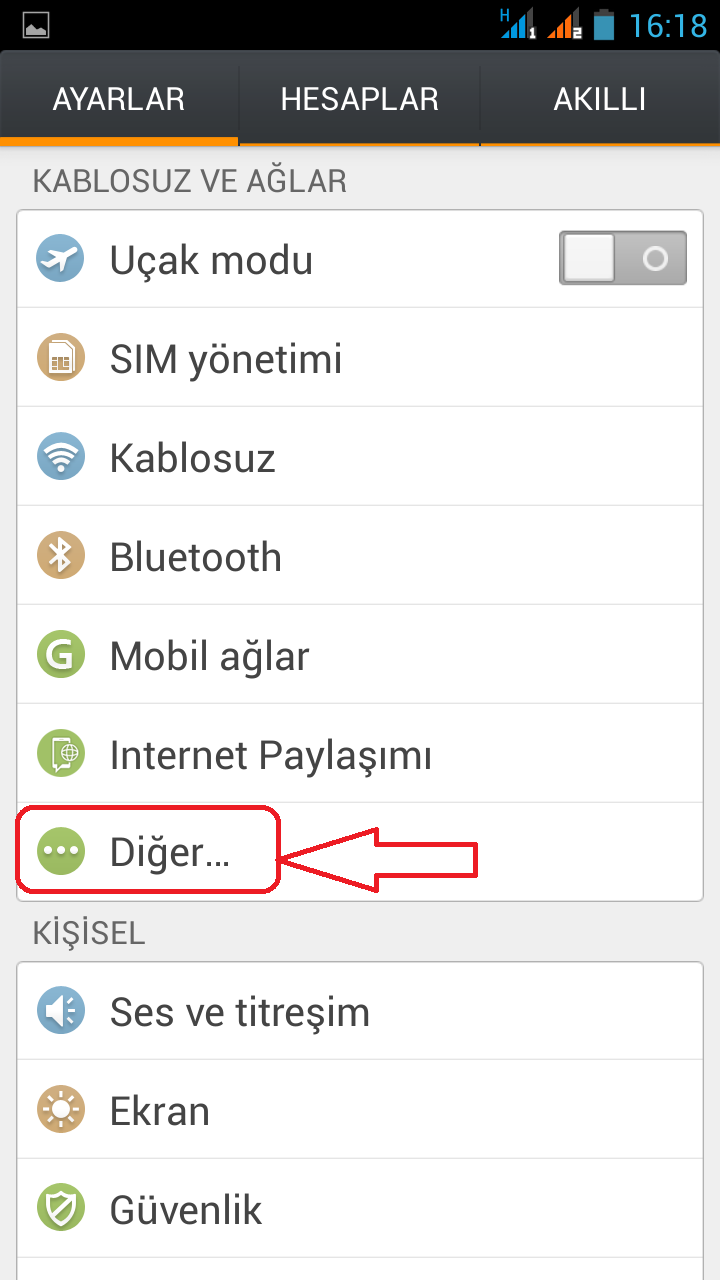
general mobile discovery hotspot özelliği için ilk olarak "menü" tuşuna basın ve "ayarlar" seçeneğine tıklayın.


Ayarlar ekranında "diğer" seçeneğine tıklayın.


Diğer seçeneğine tıkladıktan sonra "Taşınabilir Mobil Ağ" seçeneğine tıklayın.


Taşınabilir Mobil Ağ tıkladıktan sonra "Taşınabilir Wi-Fi Noktası" seçeneğinin yanındaki düğmeyi aktif ediniz.


Aktif ettikten sonra ardından "Taşınabilir Wi-Fi Noktası" seçeneğinin üzerine tıklayın.


Ardından gelen ekranda "Kablosuz hotspot kurulumu yap" seçeneğine tıklayın.


Kablosuz hotspot kurulumu yap seçeneğine tıkladığınızda karşınıza kurulum ayarları ekranı gelecektir. Siz bu ekranda ağ adını, şifreleme türü, şifre belirlemelisiniz.

Hatırlatma: Şifre en az 8 karakter içermelidir.


Son işlem olarak "kaydet" butonuna tıklayarak wi-fi paylaşımı yapmış oluruz. Paylaşmak istediğiniz kişiye şifreyi verdiğinizde sizin wifi noktanıza bağlanmış olacaktır.

general mobile discovery hotspot özelliği

general mobile hotspot ayarları

Aynı şekilde hot spot özelliğini kapatabilirsiniz.

general mobile discovery hotspot özelliği için ilk olarak "menü" tuşuna basın ve "ayarlar" seçeneğine tıklayın. Ayarlar ekranında "diğer" seçeneğine tıklayın. Diğer seçeneğine tıkladıktan sonra "Taşınabilir Mobil Ağ" seçeneğine tıklayın. Taşınabilir Mobil Ağ tıkladıktan sonra "Taşınabilir Wi-Fi Noktası" seçeneğinin yanındaki düğmeyi aktif iken pasif hale getirin.


general mobile discovery modem

general mobile discovery modem olarak kullanma

Site Adresimiz; http://programsepetimiz.blogspot.com.tr/
E-mail Adresimiz; programsepetimiz@gmail.com
Facebook Adresimiz; https://www.facebook.com/programsepetimiz
Twitter Adresimiz; @programsepeti ve @selimzor

telefonu hotspot olarak kullanma

General Mobile Discovery telefonunuzu bu şekilde wifi bağlantısını yaparsınız. Android telefonlardada mantık aynıdır.


2 Aralık 2014 Salı

windows mac adresi öğrenme


windows 8 mac adresi öğrenme

Windows Vista ve Windows 7'de Mac Adresi Öğrenme


Bilgisayarınızın kablolu veya kablosuz ağ kartlarının mac adresini (fiziksel adres) aşağıdaki yöntemlerle öğrenebilirsiniz.

1. YÖNTEM

"Windows + R" veya Başlat Menüsü (Start) tıklayın ve  "çalıştır’a" tıklayın. Açılan ekranda kutucuğun içine "cmd" yazın ve enter tuşuna basın.


Gelen dos ekranına "ipconfig/all" komutunu yaz ve enter tusuna basın. Bilgisayarimizin Ip dokumleri karsimiza listelenecektir. bilgisayarınızdaki kablolu ve kablosuz kartların Mac adresi (fiziksel adres) aşağıdaki resimdeki gibi listelenecektir.


2. YÖNTEM

Mac adresini öğrenmek için ikinci yol "getmac" komutunu çalışmaktır. "Windows + R" veya Başlat Menüsü (Start) tıklayın ve  "çalıştır’a" tıklayın. Açılan ekranda kutucuğun içine "cmd" yazın ve enter tuşuna basın. Komut istemi penceresine "getmac" yazıp Enter tuşuna basılır. Bilgisayarınızdaki kablolu ve kablosuz kartların Mac adresi (fiziksel adres) aşağıdaki resimdeki gibi listelenecektir.


3. YÖNTEM

Bu yöntemde şu yolu sırası ile yapın.
"Başlat (Start)" > "Tüm Programlar (All Programs)" > "Donatılar (Accessories)" > "Sistem Araçları (System Tools)" > "Sistem Bilgisi (System Information)" sırası ile yapın.

Gelen pencerede "Bileşenler (Components)" > "Ağ (Network)" > "Bağdaştırıcı (Adapter)" tıkladığınızda kablolu ve kablosuz ağ bağdaştırıcısının MAC adresi öğrenilebilir.

windows xp mac adresi öğrenme


Windows Xp işletim sisteminde "Başlat (Start)" tıklayın. Açılan menüde "Çalıştır (Run)" seçeneğine tıklayın.


Gelen çalıştır ekranında "cmd" yazıp enter tuşuna tıklayın veya tamam butonuna tıklayın.


Ekranda DOS komut ekranı gelecektir. Siz bu ekranda "ipconfig /all" veya "ipconfig -all" yazın ve Enter tuşuna basın. bilgisayarınızdaki kablolu ve kablosuz kartların Mac adresi (fiziksel adres) aşağıdaki resimdeki gibi listelenecektir.


Hatırlatma; Listede Physical Address (Fiziksel Adres) bölümünde görülen adres bilgisayarın MAC adresidir. Kablolu ve kablosuz ethernet kartlarına ait MAC adresleri 44 ile başlamaz. Fiziksel Adres alanında 44 ile başlayan bir adres listeleniyorsa, bu adres modemi tanımlamaktadır.

windows vista mac adresi öğrenme

Site Adresimiz; http://programsepetimiz.blogspot.com.tr/
E-mail Adresimiz; programsepetimiz@gmail.com
Facebook Adresimiz; https://www.facebook.com/programsepetimiz
Twitter Adresimiz; @programsepeti ve @selimzor


1 Aralık 2014 Pazartesi

samsung galaxy alpha format atmak


how to hard reset samsung galaxy alpha

samsung galaxy alpha format atma

Hatırlatma; Telefonunuza format atmadan önce ilk yapmanız gereken telefonunuzda ki önemli verilerinizi mutlaka yedeklemesini yapın. Sebebi format atma işlemi, telefonu fabrika ayarlarına döndürürken içerisinde sonradan oluşturulmuş tüm verileri tamamen silecektir. Telefonunuzun Rehberinizdeki kişileri, Resimlerinizi, Videolarınızı, Google hesabınız veya sim kartınızı istediklerinizi yedekleyiniz. Telefonunuzun şarjının %50 civarı en az olması öneriliyor.

Formatlama anlatımdaki gibi yaparsanız kesinlikle sıkıntı yaşamazsınız ve formatlama işlemi başarılı olur.

1. Yöntem:

samsung galaxy alpha sıfırlama

Bu yöntem ile telefonunuzu hızlı şekilde sıfırlayabilirsiniz.

Telefonunuzun açın ve "Ayarlar" menüsüne gidin. Ardından “Kullanıcı ve Yedekleme” tıklayın ve “Yedekle ve Sıfırla” Ardından “Cihazı Sıfırla” seçeneklerine basıyoruz. Ardından “ Fabrika Verilerine Sıfırla ” seçeneğine tıklayın. Son adım olarak ise “Hepsini Sil” seçeneğine tıklayın.
Kısa bir süre bekledikten sonra sıfırlama işlemi tamamlanacaktır.


2. Yöntem:

samsung galaxy alpha sıfırlama kodu


*2767*3855# samsung telefonların Formatlama kodudur ve bu kod ile formatlama başlayacaktır.


3. Yöntem:

hard reset samsung galaxy alpha


Bu yöntem telefonu açamadığınız durumlarda veya ekran kilidini unutma v.b gibi durumlarda olur. Telefonun tuş kombinasyonunu kullanarak menüden telefonu sıfırlıyabilirsiniz.

Ilk başta telefonu “Güç” tuşuna basıp tamamen kapatın. Ardından “Ses açma + Home + Güç tuşuna” aynı anda basılı tutun ve Samsung logosu görünene kadar elimiz bu tuşlarda basılı olsun Logo göründüğünde elimizi tuşlardan çekebiliriz.
Açılan "Android recovery" menüsüdür ve “Ses kısma ve açma” tuşları ile bu menüdeki seçenekler arası gezebilir. “Güç” tuşu ile de seçiminizi onaylayabiliriz.

Açılan menüden “Wipe Data/Factory Reset” seçeneğine “Güç” tuşuna basarak onaylayın. Gelen ekranda “Yes / delete all user data” seçeneğine seçip onaylıyoruz. Ardından kısa bir süre bekledikten sonra sıfırlama işlemi başarılı bir şekilde gerçekleşiyor. Sizi tekrar "recovery" menüsünün başına getiriyor. Gelen ekranda “Reboot system now” seçeneğine basıp telefonu yeniden açılacaktır. Telefonunuz açılınca ilk aldığınız gün gibi sizi kurulum menüsü karşılayacaktır ve siz burada yönergeleri takip edeceksiniz.


Hatırlatma; Format öncesinde telefonunuz ile bağladığınız Google hesabınızı, format sonrasında da tekrar bağlayarak Google Play Store üzerinden, format atmadan önce yüklediğiniz tüm uygulamalarınızı sol menüdeki uygulamalarım bölümünden hepsini topluca indirebilirsiniz. Tek tek uygulama arama ile uğraşmazsınız.


Site Adresimiz; http://programsepetimiz.blogspot.com.tr/
E-mail Adresimiz; programsepetimiz@gmail.com
Facebook Adresimiz; https://www.facebook.com/programsepetimiz
Twitter Adresimiz; @programsepeti ve @selimzor


samsung galaxy note 3 neo format atmak


samsung galaxy note 3 neo sıfırlama

samsung galaxy note 3 neo format


Hatırlatma; Telefonunuza format atmadan önce ilk yapmanız gereken telefonunuzda ki önemli verilerinizi mutlaka yedeklemesini yapın. Sebebi format atma işlemi, telefonu fabrika ayarlarına döndürürken içerisinde sonradan oluşturulmuş tüm verileri tamamen silecektir. Telefonunuzun Rehberinizdeki kişileri, Resimlerinizi, Videolarınızı, Google hesabınız veya sim kartınızı istediklerinizi yedekleyiniz. Telefonunuzun şarjının %50 civarı en az olması öneriliyor.

Formatlama anlatımdaki gibi yaparsanız kesinlikle sıkıntı yaşamazsınız ve formatlama işlemi başarılı olur.


samsung note 3 neo sıfırlama

samsung note 3 neo format atma


1. Yöntem:

Bu yöntem ile telefonunuzu hızlı şekilde sıfırlayabilirsiniz.

Telefonunuzun açın ve "Ayarlar" menüsüne gidin. Ardından “Kullanıcı ve Yedekleme” tıklayın ve “Yedekle ve Sıfırla” Ardından “Cihazı Sıfırla” seçeneklerine basıyoruz. Ardından “ Fabrika Verilerine Sıfırla ” seçeneğine tıklayın. Son adım olarak ise “Hepsini Sil” seçeneğine tıklayın.
Kısa bir süre bekledikten sonra sıfırlama işlemi tamamlanacaktır.


2. Yöntem:

*2767*3855# samsung telefonların Formatlama kodudur ve bu kod ile formatlama başlayacaktır.


3. Yöntem:


samsung galaxy note 3 neo hard reset

samsung note 3 neo fabrika ayarları

Bu yöntem telefonu açamadığınız durumlarda veya ekran kilidini unutma v.b gibi durumlarda olur. Telefonun tuş kombinasyonunu kullanarak menüden telefonu sıfırlıyabilirsiniz.

Ilk başta telefonu “Güç” tuşuna basıp tamamen kapatın. Ardından “Ses açma + Home + Güç tuşuna” aynı anda basılı tutun ve Samsung logosu görünene kadar elimiz bu tuşlarda basılı olsun Logo göründüğünde elimizi tuşlardan çekebiliriz.
Açılan "Android recovery" menüsüdür ve “Ses kısma ve açma” tuşları ile bu menüdeki seçenekler arası gezebilir. “Güç” tuşu ile de seçiminizi onaylayabiliriz.

Açılan menüden “Wipe Data/Factory Reset” seçeneğine “Güç” tuşuna basarak onaylayın. Gelen ekranda “Yes / delete all user data” seçeneğine seçip onaylıyoruz. Ardından kısa bir süre bekledikten sonra sıfırlama işlemi başarılı bir şekilde gerçekleşiyor. Sizi tekrar "recovery" menüsünün başına getiriyor. Gelen ekranda “Reboot system now” seçeneğine basıp telefonu yeniden açılacaktır. Telefonunuz açılınca ilk aldığınız gün gibi sizi kurulum menüsü karşılayacaktır ve siz burada yönergeleri takip edeceksiniz.


How to Hard Reset Samsung Galaxy Note 3

Hatırlatma; Format öncesinde telefonunuz ile bağladığınız Google hesabınızı, format sonrasında da tekrar bağlayarak Google Play Store üzerinden, format atmadan önce yüklediğiniz tüm uygulamalarınızı sol menüdeki uygulamalarım bölümünden hepsini topluca indirebilirsiniz. Tek tek uygulama arama ile uğraşmazsınız.


Site Adresimiz; http://programsepetimiz.blogspot.com.tr/
E-mail Adresimiz; programsepetimiz@gmail.com
Facebook Adresimiz; https://www.facebook.com/programsepetimiz
Twitter Adresimiz; @programsepeti ve @selimzor