17 Şubat 2015 Salı

iphone 5 internet paylaşımı nasıl yapılır


iPhone 5 kablosuz modem

iphone 5s hotspot nasıl kullanılır


Hatırlatma; iphone 5, 5c ve 5s ile wifi paylaşmada en fazla 5 cihaza kadar internete bağlanabilirsiniz.  iphone 5, 5c ve 5s Wifi paylaşımının eksi tarafı ise şarj hızlı bitmesidir. Iphone 5, 5c ve 5s kullanıcıları bu durumlara dikkat etmelisiniz.

iphone 5, 5c ve 5s telefonu kişisel erişim noktası "hotspot yapma" seçeneği aktif olduğunda, telefonun internet bağlantısını diğer cihazlarla Wi-Fi yada kablo aracılığıyla paylaşanıza imkan sunmaktadır.

iPhone 5, 5c ve 5s cihazınız varsa ve telefona bağlı olan bir internet paketine sahipsiniz. iphone cihazınız ile diğer cihazlara internet paylaşabilirsiniz.

iPhone telefonunuzda da modem olarak tanımlayıp internet bağlantısını kolaylıkla kablolu yada wifi olarak paylaşma imkanı sunmaktadır.

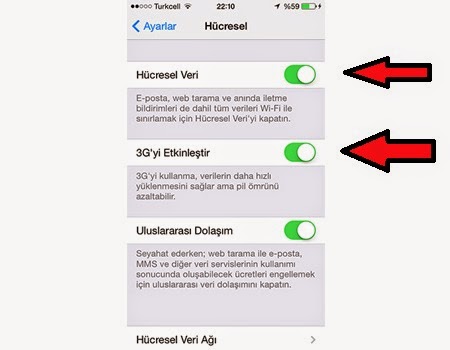
iPhone 5, 5c ve 5s "Ayarlar" seçeneğine tıklayın. ayarlar ekranında "hücresel" seçeneğine tıklayın. "Hücresel veri" ve "3G’yi Etkinleştir" seçeneklerini aktif ediyoruz. bu işleme kadar telefon internet paket kullanımını aktif ettik.


Şimdi internet paketinizi nasıl paylaşacağınızı anlatalım.

telefonunuzda Ayarlar menüsüne tıklayın ve Ayarlar menüsünde Kişisel Erişim Noktası seçeneğine tıklayın.


Kişisel erşim noktası kapalı ise uyarı ekranı gelecek siz burada "Aç: Wi-fi ve bluetooth" seçeneğini seçin. Ardından açılan ekranda "Kişisel Erişim Noktası" seçeneğini aktif edin.


Kişisel Erişim Noktası seçeneğine tıkladığınızda gelen ekranda Kişisel Erişim Noktası seçeneğini aktif edin.

Kişisel Erişim Noktasıekranında "Wi-Fi Parolası" seçeneğine tıklayın. Bu işlemde wi-fi şifresi/parolası oluşturmalısınız. kişisel erişim noktasına Wifi şifresi oluşturmanız kesinlikle önemlidir. Şayet şifre oluşturmazsanız başkaları sizin internetinizi kaçak bağlanabilir.

Şimdi ise internete bağlanacağınız cihaz ile iPhone eşleştirin ve belirlediğiniz şifreyi girin.

Bilgisayar, tablet yada bağlanmak istediğiniz telefonu iPhone’a bağlanmak istiyorsanız, o cihaz üzerinden kablosuz ağları aratın. Aramada iPhone’ununuzun adı çıkacak ve siz Kablosuz ağ listesinde gördüğünüz iPhone’a tıklayın. iPhone’da oluşturduğunuz Wi-Fi şifresi/parolasını girin.

iphone telefonunuzun kişisel erişim noktası nasıl yapılır videoyu izleyerek yapabilirsiniz.


Site Adresimiz; http://programsepetimiz.blogspot.com.tr/
E-mail Adresimiz; programsepetimiz@gmail.com
Facebook Adresimiz; https://www.facebook.com/programsepetimiz
Twitter Adresimiz; @programsepeti ve @selimzor

Paylaşılmayan Bilgi Bilgi Değildir.


16 Şubat 2015 Pazartesi

iphone modem olarak kullanma resimli anlatım


iPhone modem olarak kullanma

iphone internet paylaşımı nasıl yapılır


Hatırlatma; iphone 4 ve 4s ile wifi paylaşmada en fazla 5 cihaza kadar internete bağlanabilirsiniz.  iphone 4 ve 4s Wifi paylaşımının eksi tarafı ise şarj hızlı bitmesidir. Iphone 4 ve 4s kullanıcıları bu durumlara dikkat etmelisiniz.

iphone 4 ve 4s telefonu kişisel erişim noktası "hotspot yapma" seçeneği aktif olduğunda, telefonun internet bağlantısını diğer cihazlarla Wi-Fi yada kablo aracılığıyla paylaşanıza imkan sunmaktadır.

iPhone 4  yada 4s cihazınız varsa ve telefona bağlı olan bir internet paketine sahipsiniz. iphone cihazınız ile diğer cihazlara internet paylaşabilirsiniz.

iPhone telefonunuzda da modem olarak tanımlayıp internet bağlantısını kolaylıkla kablolu yada wifi olarak paylaşma imkanı sunmaktadır.

iPhone 4 yada 4s Ayarlar seçeneğine tıklayın. ayarlar ekranında Genel seçeneğine tıklayın.
Genel seçeneğinde Ağ seçeneğine tıklayın ve Ağ menüsünde "Hücresel veri" ve "3G’yi Etkinleştir" seçeneklerini aktif ediyoruz. bu işleme kadar telefon internet paket kullanımını aktif ettik.


Şimdi internet paketinizi nasıl paylaşacağınızı anlatalım.
telefonunuzda Ayarlar menüsüne tıklayın ve Ayarlar menüsünde Kişisel Erişim Noktası seçeneğine tıklayın.

Kişisel Erişim Noktası seçeneğine tıkladığınızda gelen ekranda Kişisel Erişim Noktası seçeneğini aktif edin.


Kişisel Erişim Noktasıekranında "Wi-Fi Parolası" seçeneğine tıklayın. Bu işlemde wi-fi şifresi/parolası oluşturmalısınız. kişisel erişim noktasına Wifi şifresi oluşturmanız kesinlikle önemlidir. Şayet şifre oluşturmazsanız başkaları sizin internetinizi kaçak bağlanabilir.


Şimdi ise internete bağlanacağınız cihaz ile iPhone eşleştirin ve belirlediğiniz şifreyi girin.

Bilgisayar, tablet yada bağlanmak istediğiniz telefonu iPhone’a bağlanmak istiyorsanız, o cihaz üzerinden kablosuz ağları aratın. Aramada iPhone’ununuzun adı çıkacak ve siz Kablosuz ağ listesinde gördüğünüz iPhone’a tıklayın. iPhone’da oluşturduğunuz Wi-Fi şifresi/parolasını girin.


Site Adresimiz; http://programsepetimiz.blogspot.com.tr/
E-mail Adresimiz; programsepetimiz@gmail.com
Facebook Adresimiz; https://www.facebook.com/programsepetimiz
Twitter Adresimiz; @programsepeti ve @selimzor

Paylaşılmayan Bilgi Bilgi Değildir.


15 Şubat 2015 Pazar

telefondan gmail hesabı açma

gmail hesap nasıl açılır

gmail e posta alma

Gmail 15 GB depolamave mobil erişim özellikleriyle, yenilikçi, verimli ve kullanışlı bir e-posta hizmetidir. Gmail hesabınız ile YouTube, Google+, Google Play ve Google Drive gibi diğer Google ürünlerini kullanma imkanı sunar. @gmail.com Harfler, rakamlar ve nokta işaretleri kullanabilirsiniz.
Google Play Store Gmail Hesabı Açma ve Değiştirmek nasıl yapılacağını sizlere anlatmaya çalışayım.

Arama motoru Google en büyük hizmetlerinden biri Gmail'dir. Gmail e-posta hizmetidir. Google Güvenilirliği, sağlamlığı, kalitesiyle popüler e-mail aracıdır. Gmail şuanda dünyada en çok tercih edilen bir e-posta hizmetidir. Buyuk bir depolama alanı ve kaliteli bir e-posta hizmeti vermektedir.

Hatırlatma; Gmail kaydolma formuna sırası ile tüm bilgilerini doldurunuz. Gmail kayıt formunda dikkat etmeniz gereken temel bilgiler var siz kullanıcı adı seçmenize olanak sağlayan alanlar vardır, Bilgileri doğru girmenizi tavsiye ederim ve mail adı geçerli olmasına dikkat edin yoksa size zahmet verecektir. Gmail hesabınız için bir şifre seçmenizde gereklidir ve cep telefonu bilginizi doğru girmelisiniz, eğer şifrenizi unutur yada hesabınızı çaldırır sanız kolayca kurtarabilir ve geri alabilirsiniz.

Gmail başlıca özellikleri;
- Android işletim sistemli bir tablet veya akıllı telefonunuz varsa bir gmail hesabınızın olması gerekiyor ve google play store ile istediğinizi indirebilirsiniz.
- E-Postanızı gelen kutusunu kendinize özel ayarlayabilirsiniz uyarlaya biliyorsiniz.
- Yüksek kapasitesi sayesinde sürekli e-postanızı silmenize gerek kalmadı.
- Gmail e-posta içinde arama özelliği sayesinde sizin aradığınız e-postalarınızı rahatlıkla bulabilirsiniz.
- Gmail hesabını aldığınızdan sonra istediğiniz arkadaşınızla görüntülü olarak görüşme yapma imkanı sizlere sunuyor.
- Gelen e-postalarınızı birbirlerinden ayırıp kategorilendirme yapabilirsiniz.
- Gmail yüksek depolama kapasitesi vardır ve buda her türlü dosyayı saklayabilirsiniz.
- Tablet ve Akıllı telefonlar ile internet üzerinden e-posta alma ve gönderme yapabilirsiniz.
- Gmail rakiplerine en büyük farkı Google firmasının size verdiği güvendir.
- Facebook gmail e-posta güvenliliği daha fazladır.

Google; Gmail, Youtube, Drive, Takvim, Çeviri, Fotoğraflar, Adsense, Blogger ve daha sayamadığımız onlarca servisini kullanabilmenize imkan sunuyor. Siz de bu sıradışı deneyime ortak olabilirsiniz, tek yapmanız gereken yeni bir Gmail hesabı için açmak ve kayıt olmak.

Gmail Hesabı Açmak İçin Tıklayınız.

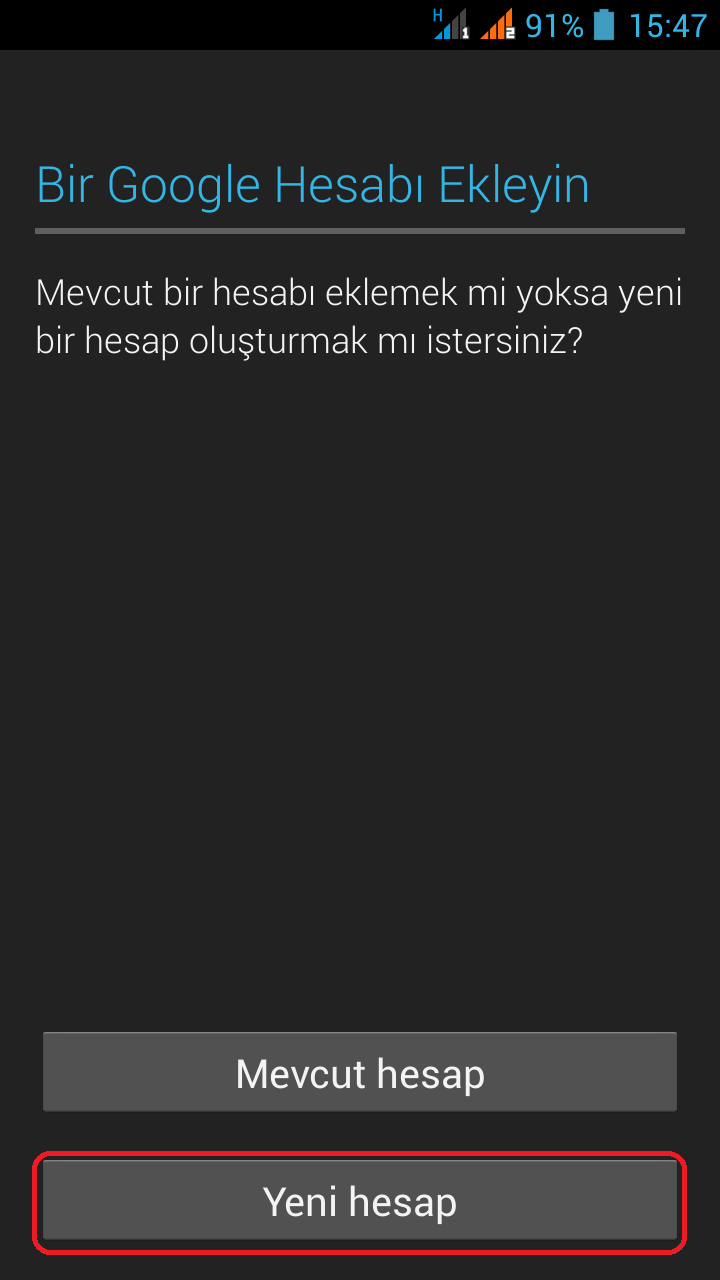
Android tablet ve telefon aldınız ve ilk açılışta dil ayarı ister sonraki adımlarda gmail hesabınız varsa girmenizi yoksa hesap açmanızı ister. Yada telefonda ayarlar bölümünde hesaplar sekmesinde hesap ekle seçeneğine tıklayın. Gelen ekranda yeni hesap seçeneğine tıklayın.


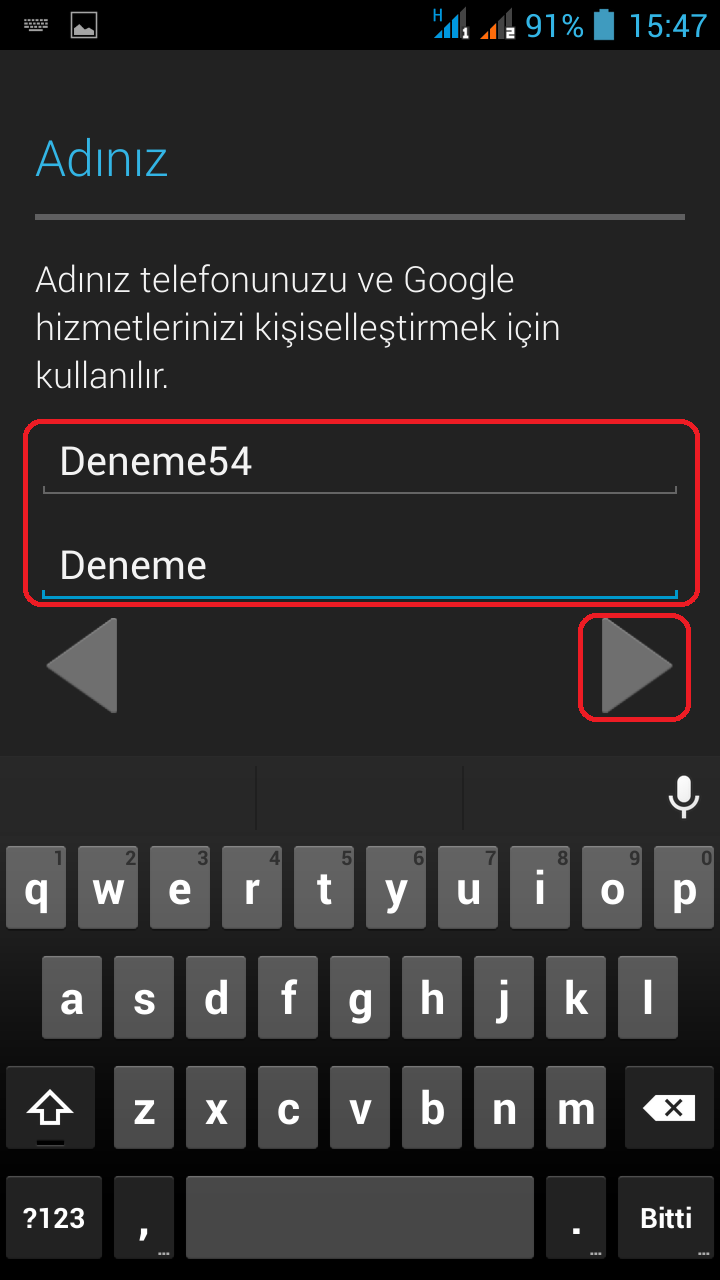
Yeni hesap butonuna bastınız. Yeni gelen ekranda adınızı soyadınızı yazın ve sağdaki üçgen simgesine tıklayın.


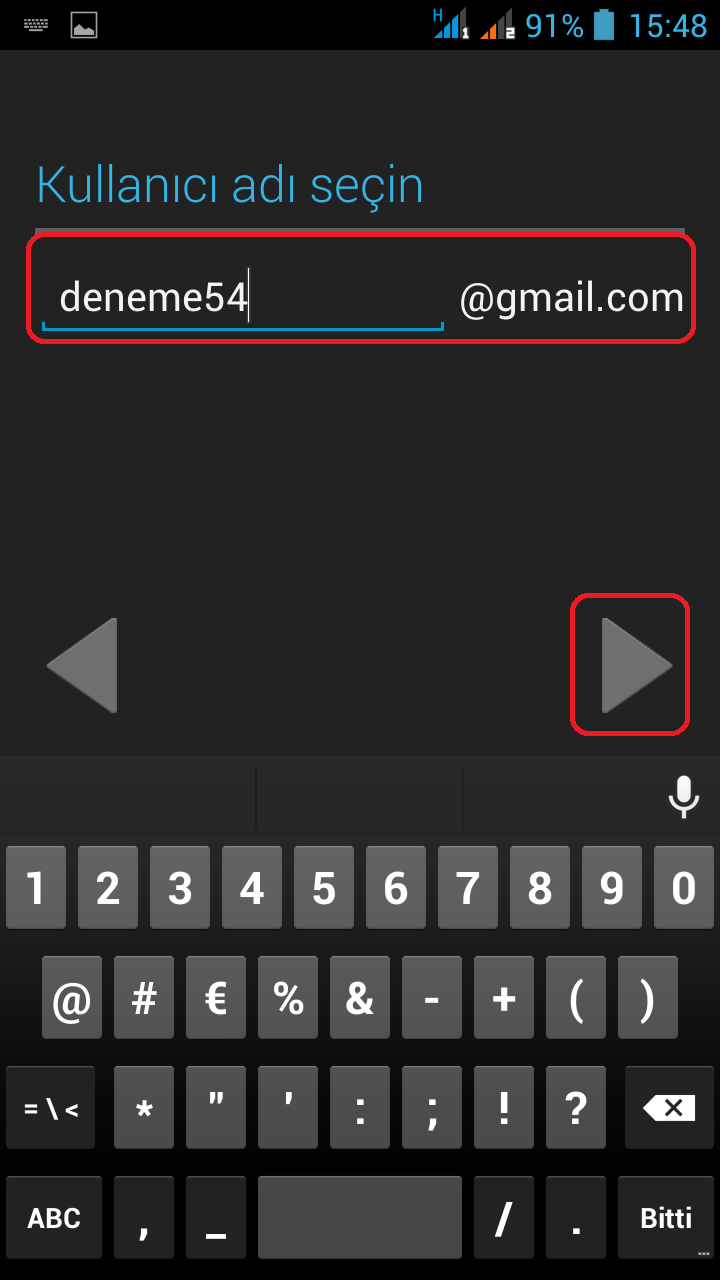
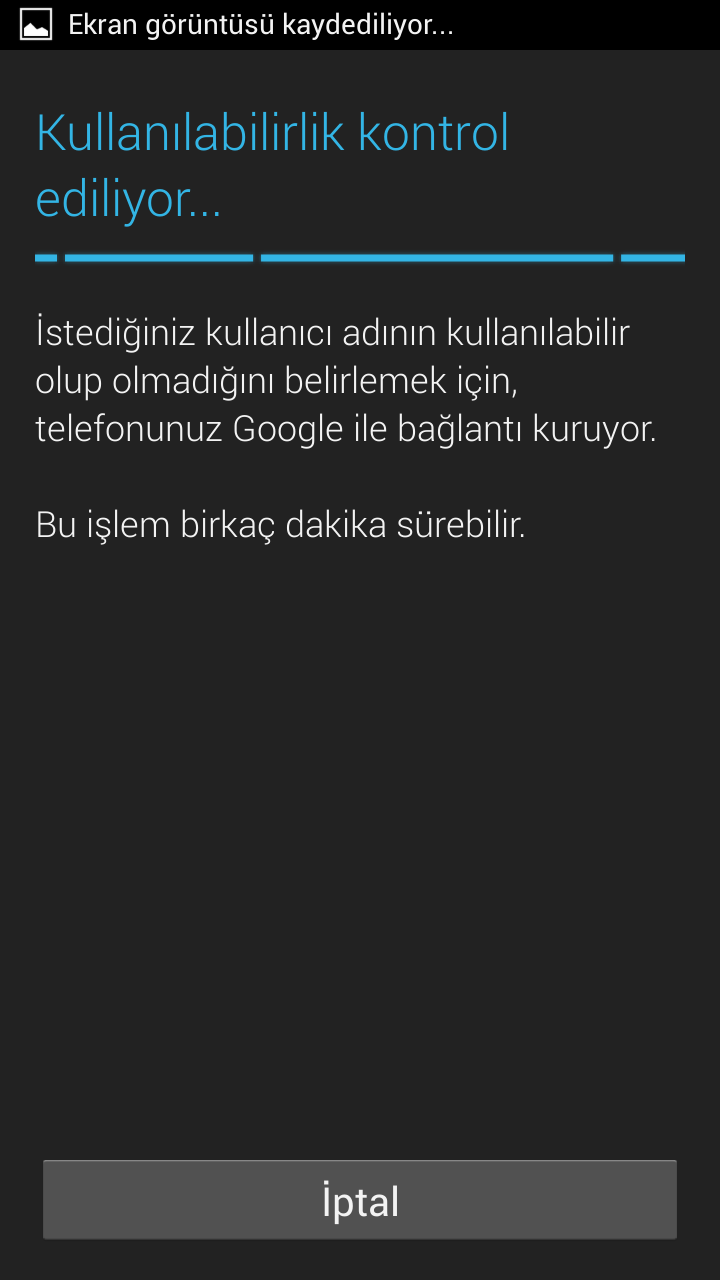
Kullanıcı adı seçme ekranında uygun bir kullanıcı adı seçin ve sağdaki yön işaretine tıklayın. Eğer isim uygun değilse uyaracaktır başka bir kullanıcı adı yazın.


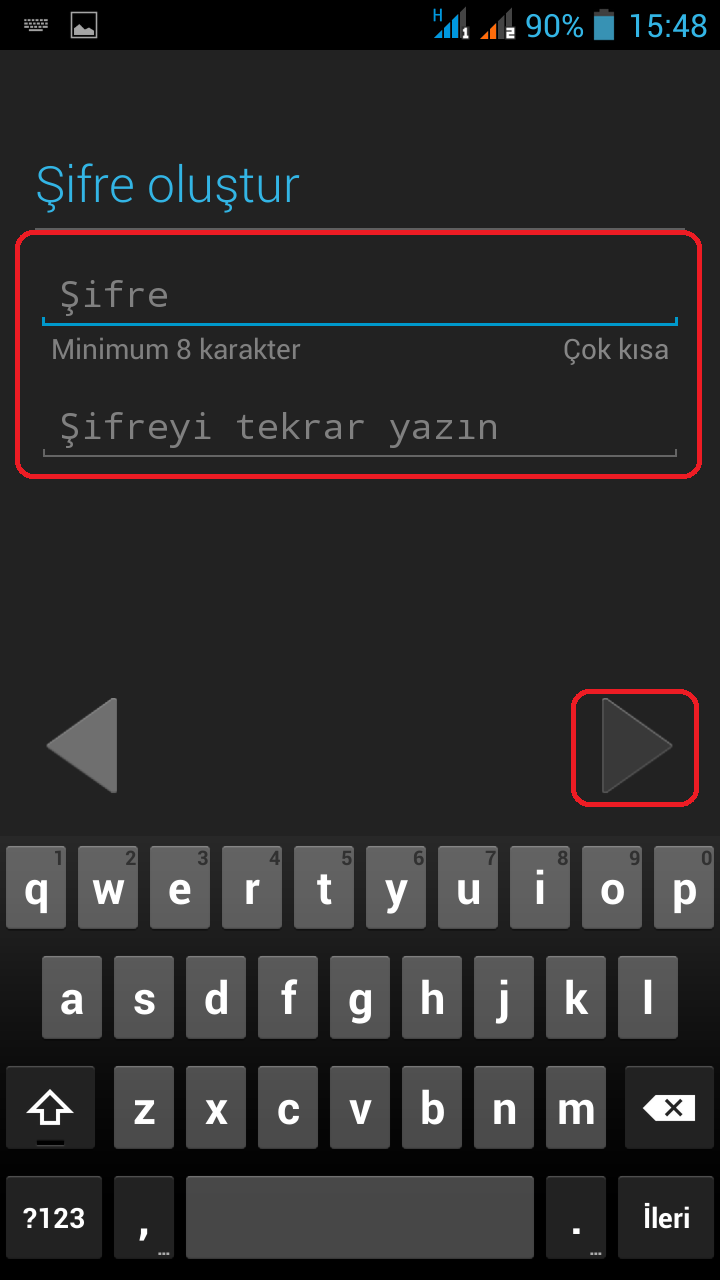
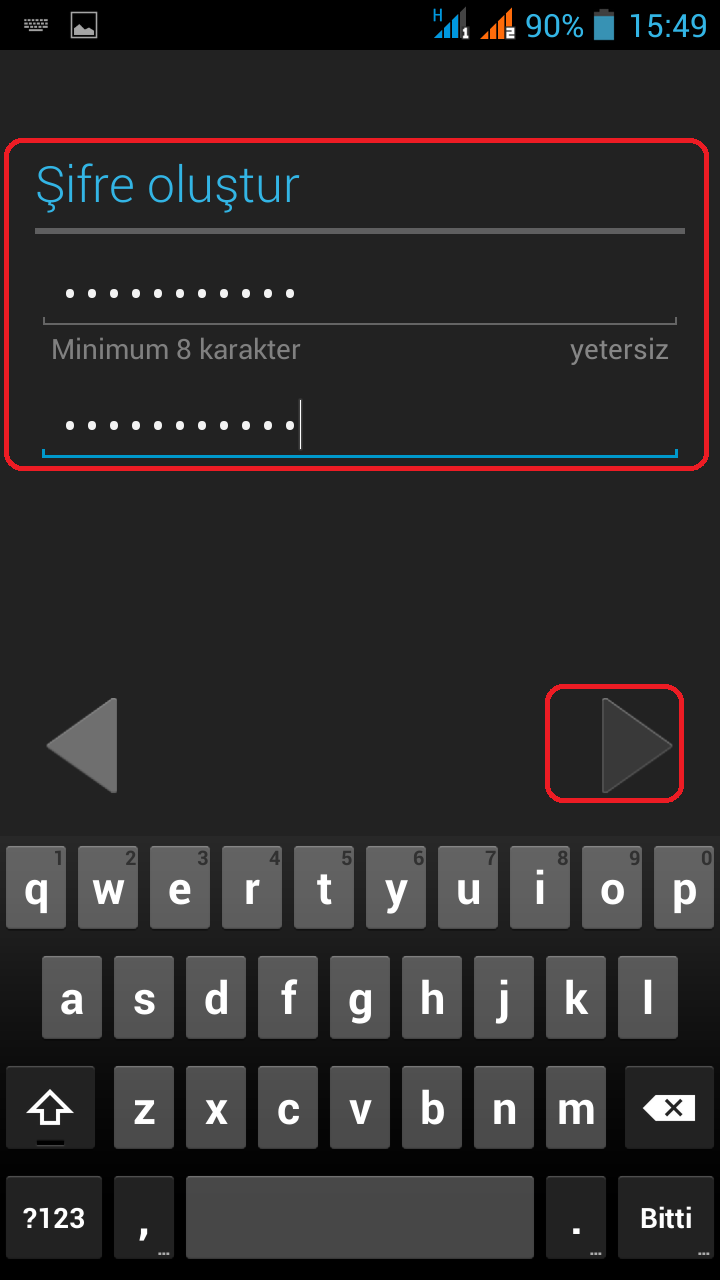
Kullanıcı adını kabul ettikten sonra şifre ekranı gelecektir. Siz bu ekranda şifreniz en az 8 karakter olacak şekilde şifre yazın ve bir alt satıra şifreyi tekrarlayın. Ardından sağdaki yön işaretine basın.


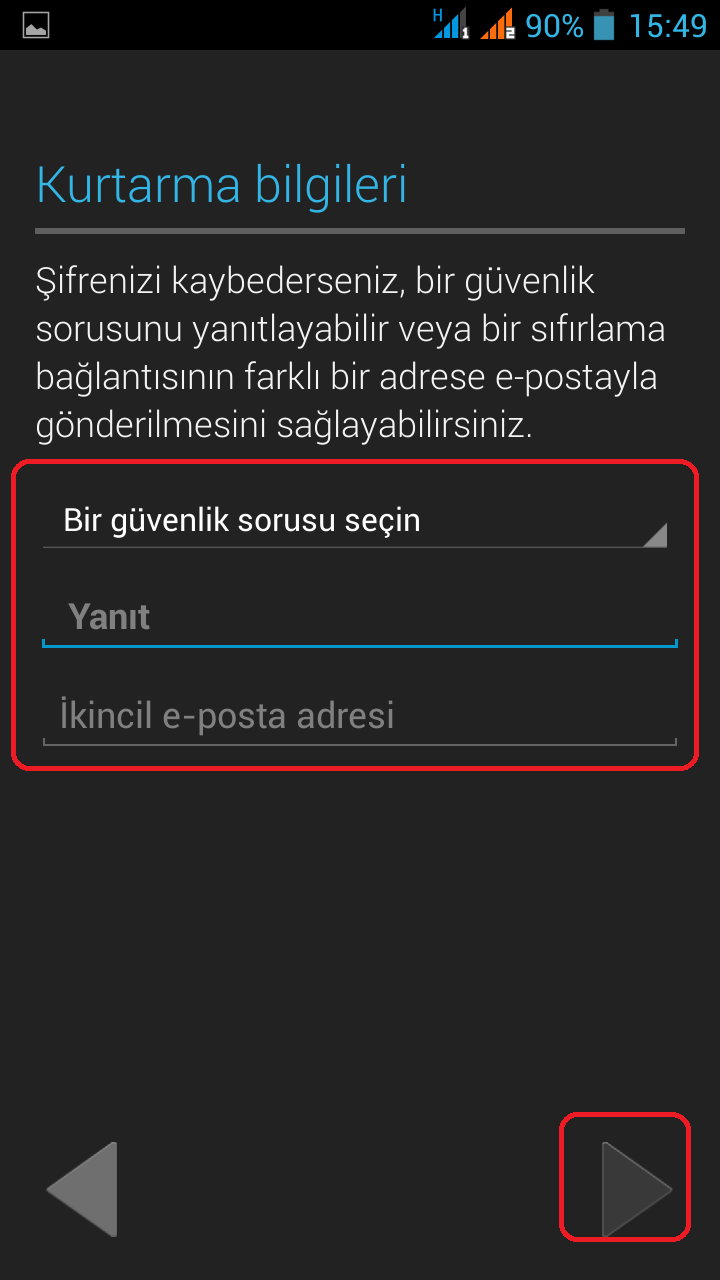
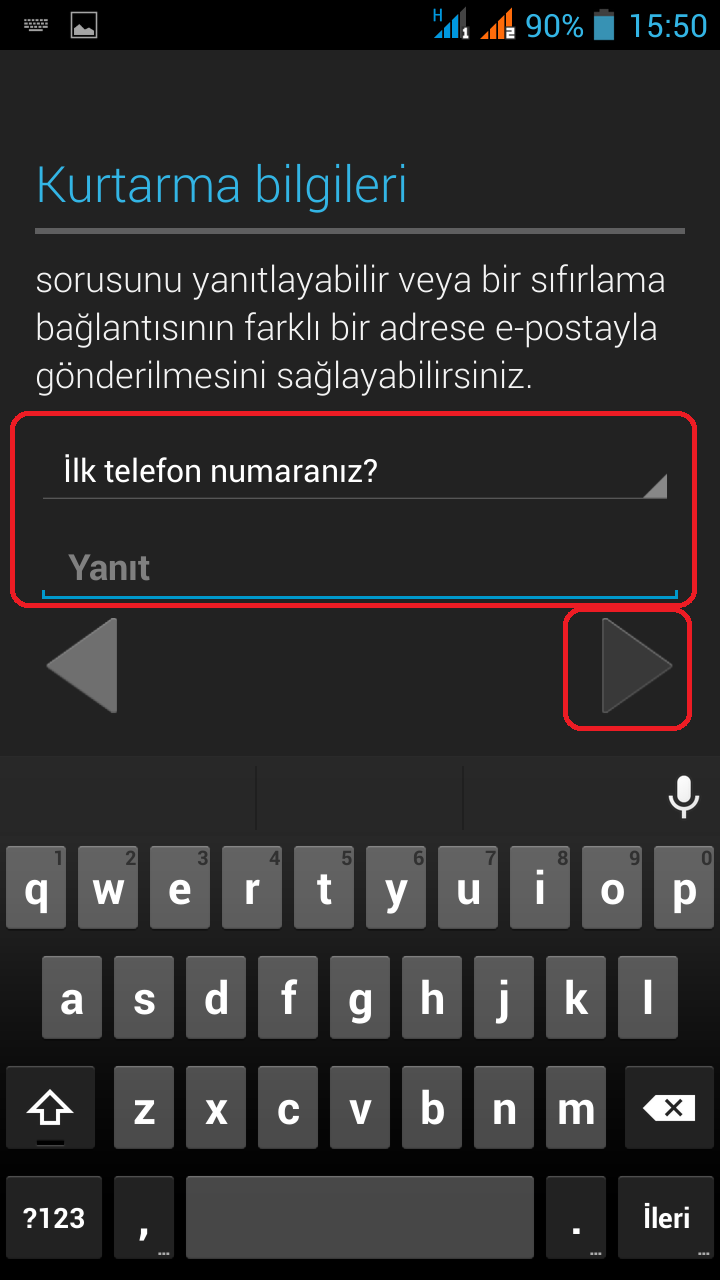
Ardında güvenlik sorusu belirlemenizi isteyecektir. Bu ekrana unutmayacağınız bir güvenlik sorusunu seçin ve sağ yön işaretine basın.


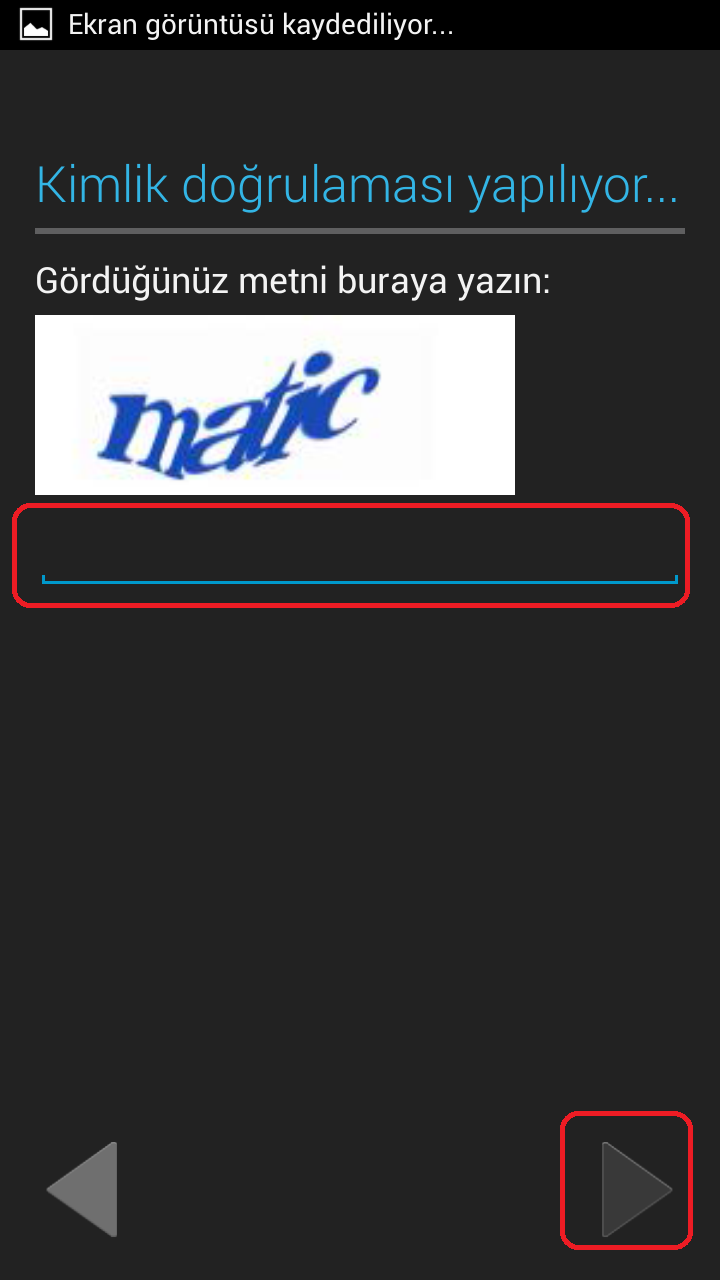
Bu ekranda onaylı işaretleri ister kaldırın ister kaldırmayın farketmez sağ yön işaretine tıklayın. Karşınıza gelen ekranda resimdeki yazıyı alttaki boşluğa girin ve sağ yön işaretine tıklayın.


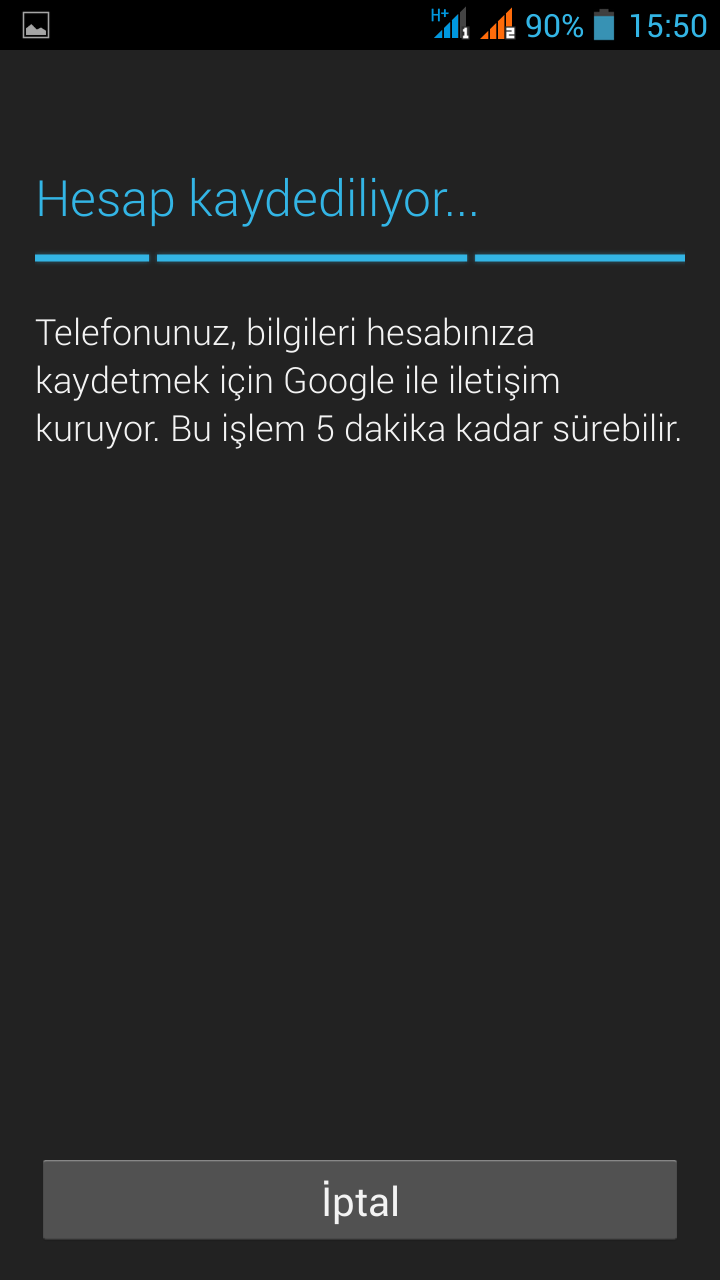
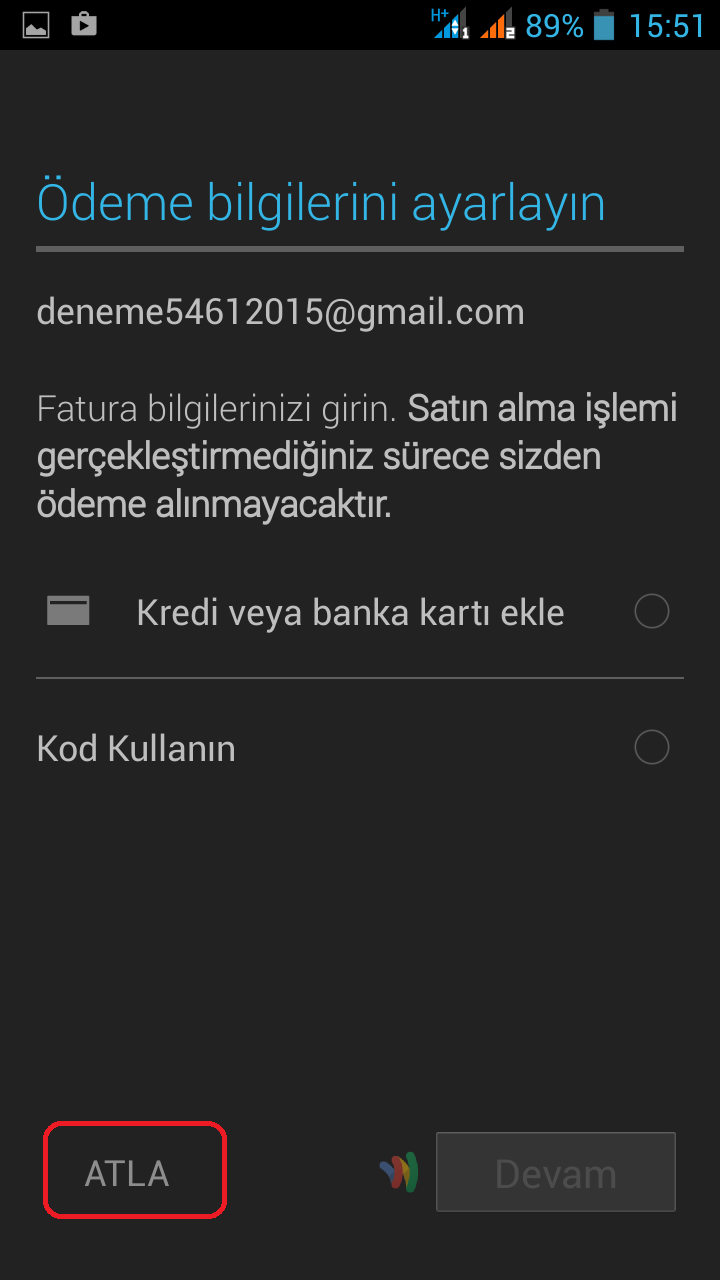
Hesabınız açılmaya başlıyor ve ödeme bilgisi ekranında ister kredi kartı yada banka bilgisi girin isterseniz atla diyerek devam edin. Eğer paralı uygulama ve oyun indirmek istiyorsanız kredi kartı yada banka bilgisi girmek zorundasınız. Şimdilik atla diyoruz ve banka bilgisi girmiyoruz.

 e 

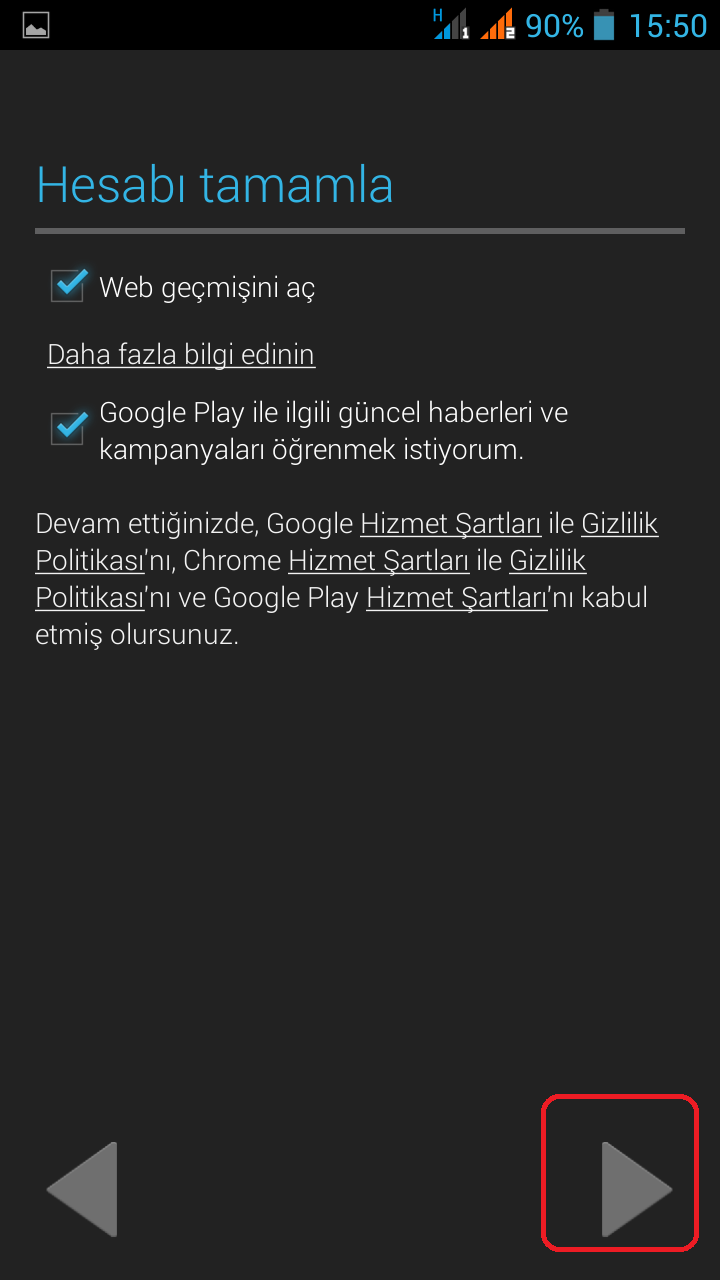
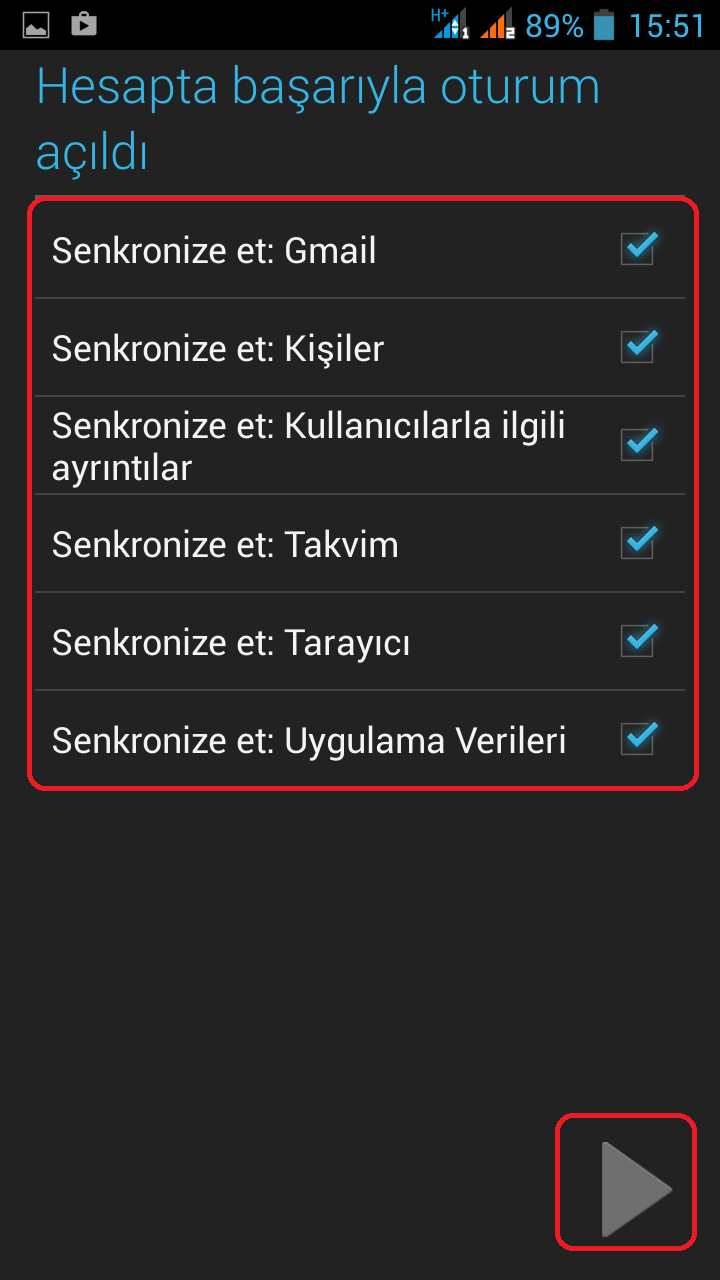
Son olarak hesap başarıyla oluşturuldu ve sizden senkronize edilmesi istediğiniz kutuları onayıkalsın istemediklerinizin onay işaretini kaldırın. ve sağ alttaki yön işaretine basarak işlemi tamamlayın.


Bu şekilde android telefon ve tabletlerinizde google gmail hesabı açabilirsiniz.

Site Adresimiz; http://programsepetimiz.blogspot.com.tr/
E-mail Adresimiz; programsepetimiz@gmail.com
Facebook Adresimiz; https://www.facebook.com/programsepetimiz
Twitter Adresimiz; @programsepeti ve @selimzor

Paylaşılmayan Bilgi Bilgi Değildir.


14 Şubat 2015 Cumartesi

twitterda yer bildirimi nasıl yapılıyor


twitter da yer bildirimi yapma


Twitter’da takipçilerinizle konumunuzu (yer bildirimi) paylaşabilirsiniz.

Twitter’da yer bildirimi takipçilerinize nerede olduğunuzu yer bildirimi yaparak tweet atabilirsiniz.

Twitter’da konum bildirimi yapmak için yapmanız gerekenler;

Bilgisayarınızda tarayıcınızı açın.
Twitter’a giriş yapın ve twitter ana sayfada tweet atma seçeneğine tıklayın.
oluşturduğunuz tweet yazısını yazdığınız yerin altında yer bildirimi seçeneğine tıklayın.
Yer bildirimi tıkladığınızda konum bildirimi aktif olacaktır.
Tweetle butonuna bastığınızda konumunuzuda paylaşmış olacaksınız. Twitter’da herhangi bir konum bildire bileceğiniz gibi bulunduğunuz konumu da ekleme imkanı sunmaktadır.


Farklı yöntem ise foursquare hesabınız varsa twitter hesabınıza bağlayarak da check-in yaparak mekan bildirimini yaparak twitter’da paylaşılmasına imkan vermektedir.

Akıllı Telefonlar ve tabletlerinizdeki uygulamalarda yer bildirimi yapmak için yapmanız gerekenler sırası ile anlatalım.


Android uygulaması yüklü twitter açın ve ana sayfada sağ üstte üç nokta ikonuna tıklayın.
Açılır menüde ayarlar seçeneğine tıklayın ve Gelen ekranda Genel seçeneğini seçin. Açılan yeni ekranda konum seçeneği altındaki twitter’ın konumunu kullanmasına izin ver onay kutucuğunu onaylıyoruz.


Şimdi tweet atmak istediğinizde yer bildirimini açmak.

Twitter'da tweet atmak için en altta neler oluyor seçeneğine tıklayın.


Tweet atma ekranında alttaki resimdeki gibi konum simgesine tıklayoruz ve Konum bildirim simgesine tıkladığınızda karşınıza size uyarı ekranı gelecektir. Uyarı ekranını Etkinleştir seçeneğine tıklayın.


Etkinleştir dediğinizde tweet yazma ekranında harita otomatik gelecektir. Artık twitter'da Tweet attığınızda yer bildirimini takipçilerinizle paylaşmış olursunuz.


Twitter'da anlattığımız adımları doğru bir şekilde yaparsanız Twitter’da konum ( yer bildirimi ) yapabilirsiniz.

Site Adresimiz; http://programsepetimiz.blogspot.com.tr/
E-mail Adresimiz; programsepetimiz@gmail.com
Facebook Adresimiz; https://www.facebook.com/programsepetimiz
Twitter Adresimiz; @programsepeti ve @selimzor

Paylaşılmayan Bilgi Bilgi Değildir.


13 Şubat 2015 Cuma

huawei vision u8850 format


huawei u8850 vision fabrika ayarlarına döndürme

huawei vision u8850 format atma


huawei u8850 vision fabrika sıfırlama kalıcı tüm verilerinizi ve özelleştirilmiş ayarlarınızı siler. indirdiğiniz ve yüklediğiniz tüm uygulamaları kaldıracaktır. Eğer huawei u8850 vision fabrika sıfırlama yapmadan önce saklamak istediğiniz verileri ve dosyaları yedeklediğinizden emin olunuz.

huawei u8850 vision telefonunuza 2 yöntem ile format, sıfırlama yada fabrika ayarlarına getirebilirsiniz. Bunun için yönergeleri takip ediniz.

Hatırlatma; huawei u8850 vision telefonunuza format atmadan önce ilk yapmanız gereken telefonunuzda ki önemli verilerinizi mutlaka yedeklemesini yapınız. Nedeni format atma işlemi, huawei u8850 vision telefonu fabrika ayarlarına döndürürken içerisinde sonradan oluşturulmuş tüm verileri tamamen silecektir. huawei u8850 vision telefonunuzun Rehberinizdeki kişileri, Resimlerinizi, Videolarınızı, Google hesabınız veya sim kartınızı istediklerinizi yedekleyiniz. huawei u8850 vision telefonunuzun şarjının %50 civarı en az olması öneriliyor. Akıllı telefonlarda format atmadan önce hafıza kartınızı çıkartın öyle format atın nedeni formattan sonra hafıza kartı bozulabiliyor.

huawei u8850 vision fabrika ayarlarına geri döndürmeden önce mutlaka gerekli uygulama ve kişi bilgilerinin yedeklerini alınız.

Formatlama anlatımdaki gibi yaparsanız kesinlikle sıkıntı yaşamazsınız ve formatlama işlemi başarılı olur.

huawei u8850 vision telefon yavaş çalışırsa veya başka bir şekilde normal çalışmazsa, Ekran kilit desenini unutmak ya da bloke etmek, uygulama veya açılma hatalarında huawei 8850 vision telefonu fabrika ayarlarına sıfırlamanız yardımcı olabilir. Bu durumda, huawei u8850 vision kendinizin oluşturduğu yapılandırmalar silinir. huawei u8850 vision yolunda gitmeyen bir şeyler olduğunda, uygulamalarda yükleme veya hata verdiğinde format atabilirsiniz.

huawei u8850 vision satmadan önce kişisel bilgilerinizin silinmesi için format atabilirsiniz yada Google hesabınızı değiştirmek için format atabilirsiniz.

1 YÖNTEM

huawei vision u8850 hard format


huawei vision u8850 telefonunuzu kapatın.
telefon kapalı iken "Sesi Azalt + Sesi Yükselt + Power güç" düğmelerine aynı anda basılı tutarak telefonu açın ve ünlemli android robotu geldiğinde home tuşuna basınız.
Karşınıza Recovery mode ekranı açılacaktır.
Ses kısma düğmesi yardımıyla Select the wipe data / factory reset üstüne gelin ve geri düğmesine basın. Geri düğmesi onayla düğmesidir.
Ardından gelen ekranda Ses azalt tuşu yardımıyla Yes delete all user data üstüne gelin geri tuşuna basın ve format işlemi tamamlanana kadar bekleyin.
Format işlemi tamamlandıktan sonra Reboot system now seçili geri düğmesine basın.
Artık telefonunuz formatlanmış olacaktır.
Ardından dil ve diğer ayarları yönergeleri takip ederek kurabilirsiniz.

2 YÖNTEM

huawei vision u8850 factory reset

huawei u8850 vision fabrika ayarları

Huawei U8850 Vision telefonunuz, sık sık donuyor, sürekli kasma yapıyor, ağır çalışıyor yada herhangi bir sebep olmadan format atmak istediniz.
Format işlemi telefonunuza sonradan yüklenmiş tüm veri ve uygulamaları sileceğinden format atmadan veri yedeği alın.

Fabrika ayarlarına almak için kullanabileceğiniz yöntem telefon menüsüne ulaşabiliyor olmanız gerekir. Menüye girin ve Ayarlar seçeneğine tıklayın. ayarlar içinde Gizlilik seçeneğine tıklayın.
Ardından Telefonu sıfırla ve yeni ekranda Fabrika verilerine sıfırla seçeneğine tıklayın ve son olarak Her şeyi sil yörüngesini izleyip onay vermeniz durumda telefonunuz formatlama işlemi başlar.

Site Adresimiz; http://programsepetimiz.blogspot.com.tr/
E-mail Adresimiz; programsepetimiz@gmail.com
Facebook Adresimiz; https://www.facebook.com/programsepetimiz
Twitter Adresimiz; @programsepeti ve @selimzor


12 Şubat 2015 Perşembe

huawei ascend mate format


how to hard reset huawei ascend mate

huawei ascend mate fabrika ayarları


huawei ascend mate fabrika sıfırlama kalıcı tüm verilerinizi ve özelleştirilmiş ayarlarınızı siler. indirdiğiniz ve yüklediğiniz tüm uygulamaları kaldıracaktır. Eğer huawei ascend mate fabrika sıfırlama yapmadan önce saklamak istediğiniz verileri ve dosyaları yedeklediğinizden emin olunuz.

huawei ascend mate telefonunuza 2 yöntem ile format, sıfırlama yada fabrika ayarlarına getirebilirsiniz. Bunun için yönergeleri takip ediniz.

Hatırlatma; huawei ascend mate telefonunuza format atmadan önce ilk yapmanız gereken telefonunuzda ki önemli verilerinizi mutlaka yedeklemesini yapınız. Nedeni format atma işlemi, huawei ascend mate telefonu fabrika ayarlarına döndürürken içerisinde sonradan oluşturulmuş tüm verileri tamamen silecektir. huawei ascend mate telefonunuzun Rehberinizdeki kişileri, Resimlerinizi, Videolarınızı, Google hesabınız veya sim kartınızı istediklerinizi yedekleyiniz. huawei ascend mate telefonunuzun şarjının %50 civarı en az olması öneriliyor. Akıllı telefonlarda format atmadan önce hafıza kartınızı çıkartın öyle format atın nedeni formattan sonra hafıza kartı bozulabiliyor.

huawei ascend mate fabrika ayarlarına geri döndürmeden önce mutlaka gerekli uygulama ve kişi bilgilerinin yedeklerini alınız.

Formatlama anlatımdaki gibi yaparsanız kesinlikle sıkıntı yaşamazsınız ve formatlama işlemi başarılı olur.

huawei ascend mate telefon yavaş çalışırsa veya başka bir şekilde normal çalışmazsa, bazı durumlarda huawei ascend mate telefonu fabrika ayarlarına sıfırlamanız yardımcı olabilir. Bu durumda, huawei ascend mate kendinizin oluşturduğu yapılandırmalar silinir. huawei ascend mate yolunda gitmeyen bir şeyler olduğunda, uygulamalarda yükleme veya hata verdiğinde format atabilirsiniz.

huawei ascend mate satmadan önce kişisel bilgilerinizin silinmesi için format atabilirsiniz yada Google hesabınızı değiştirmek için format atabilirsiniz.

1. Yöntem:

huawei ascend mate fabrika ayarlarına nasıl dönülür

Bu yöntem ile huawei ascend mate telefonunuzu hızlı şekilde sıfırlayabilirsiniz.

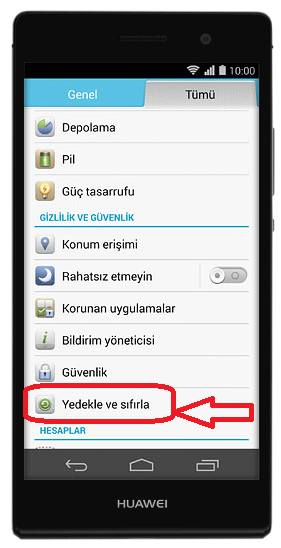
huawei ascend mate telefonunuzun açın "Ayarlar" menüsüne gidin. Ardından gelen ekranda “Yedekle ve sıfırla” tıklayın ve gelen ekranda  “Fabrika veri sıfırlaması” seçeneklerine basıyoruz. Ardından "Telefonu sıfırla" butonuna tıklayın. Son adım olarak "Telefonu sıfırla" seçeneğine tıklayarak sıfırlama işlemi başlayacaktır.


Kısa bir süre bekledikten sonra sıfırlama işlemi tamamlanacaktır.
htc one s telefonu yapılandırmak için ve kullanıma hazır hale getirmek için telefon ekranındaki açıklamaları uygulayın.

2. Yöntem:


Bu yöntem huawei ascend mate telefonu açamadığınız veya ekran kilidini unutma v.b gibi durumlarda olur. huawei ascend mate telefonun tuş kombinasyonunu kullanarak menüden telefonu sıfırlıma yaparız.

Ilk başta huawei ascend mate telefonu “Güç” tuşuna basıp tamamen kapatın. Bataryayı çıkarıp takın.

huawei ascend mate “Ses açma + Ses kısmaGüç" düğmelerine aynı anda basılı tutunuz. huawei ascend mate logosu görünene kadar elimiz bu tuşlarda basılı olsun Logo göründüğünde elimizi tuşlardan çekebiliriz.
Açılan format atma menüsüdür ve “Ses açma ve kısma” tuşları ile bu menüdeki seçenekler arası gezebilir. “Güç” tuşu ile de seçiminizi onaylayabiliriz.

Açılan menüden “Wipe Data/Factory Reset” seçeneğine “Güç” tuşuna basarak onaylayın.


Gelen ekranda “Yes / delete all user data” seçeneğine seçip onaylıyoruz.


Yes / delete all user data telefon sıfırlama işlemini otomatik olarak yapar ve başa dönersiniz.

Ardından kısa bir süre bekledikten sonra sıfırlama işlemi başarılı bir şekilde gerçekleşiyor. Sizi tekrar "recovery" menüsünün başına getiriyor. Gelen ekranda “Reboot system now” seçeneğine basıp telefonu yeniden açılacaktır.


Huawei ascend mate açılınca ilk aldığınız gün gibi sizi kurulum menüsü karşılayacaktır ve siz burada yönergeleri takip edeceksiniz.
Ardından kısa bir süre bekledikten sonra sıfırlama işlemi başarılı bir şekilde gerçekleşiyor. huawei ascend mate telefonunuz açılınca ilk aldığınız gün gibi sizi kurulum menüsü karşılayacaktır ve siz burada yönergeleri takip edeceksiniz.

Hatırlatma; Format öncesinde telefonunuz ile bağladığınız Google hesabınızı, format sonrasında da tekrar bağlayarak Google Play Store üzerinden, format atmadan önce yüklediğiniz tüm uygulamalarınızı sol menüdeki uygulamalarım bölümünden hepsini topluca indirebilirsiniz. Tek tek uygulama arama ile uğraşmazsınız.

Format videosunu izleyerek uygulayabilirsiniz.


Site Adresimiz; http://programsepetimiz.blogspot.com.tr/
E-mail Adresimiz; programsepetimiz@gmail.com
Facebook Adresimiz; https://www.facebook.com/programsepetimiz
Twitter Adresimiz; @programsepeti ve @selimzor


11 Şubat 2015 Çarşamba

lg optimus 4x hd format atma


lg optimus 4x hd factory reset

lg optimus 4x hd sıfırlama


Hatırlatma; lg optimus 4x hd telefonunuza format atmadan önce ilk yapmanız gereken telefonunuzda ki önemli verilerinizi mutlaka yedeklemesini yapın. Sebebi format atma işlemi, telefonu fabrika ayarlarına döndürürken içerisinde sonradan oluşturulmuş tüm verileri tamamen silecektir. lg optimus 4x hd telefonunuzun Rehberinizdeki kişileri, Resimlerinizi, Videolarınızı, Google hesabınız veya sim kartınızı istediklerinizi yedekleyiniz. lg optimus 4x hd telefonunuzun şarjının %50 civarı en az olması öneriliyor.

Formatlama anlatımdaki gibi yaparsanız kesinlikle sıkıntı yaşamazsınız ve formatlama işlemi başarılı olur.

lg optimus 4x hd telefon yavaş çalışırsa veya başka bir şekilde normal çalışmazsa, bazı durumlarda telefonu fabrika ayarlarına sıfırlamanız yardımcı olabilir. Bu durumda, telefonda kendinizin oluşturduğu yapılandırmalar silinir.

1. Yöntem:

Bu yöntem ile telefonunuzu hızlı şekilde sıfırlayabilirsiniz.

lg optimus 4x hd telefonunuzun açın ve uygulamalara tıklayın. Menüde "Ayarlar" menüsüne gidin. Ardından hesaplar sekmesinde “Yedekle ve Sıfırla” seçeneğine tıklayın. Ardından “ Fabrika Verilerine Sıfırla ” seçeneğine tıklayın. Gelen ekranda "Cihazı sıfırla" tıklayın ve Son adım olarak ise “Tümünü Sil” seçeneğine tıklayın.

Kısa bir süre bekledikten sonra sıfırlama işlemi tamamlanacaktır.
Telefonu yapılandırmak için ve kullanıma hazır hale getirmek için telefon ekranındaki açıklamaları uygulayın.

2. Yöntem:


Bu yöntem telefonu açamadığınız veya ekran kilidini unutma v.b gibi durumlarda olur. Telefonun tuş kombinasyonunu kullanarak menüden telefonu sıfırlıyabilirsiniz.

Ilk başta telefonu “Güç” tuşuna basıp tamamen kapatın. Ardından Ses kısma + Güç tuşlarına basınız. Ekrana lg logosu görünene kadar elimiz bu tuşlarda basılı olsun Logo göründüğünde güç düğmesinden elimizi çekin.

menü geldiğinde Ses kısma tuşu ile "Wipe Data/Factory Reset” seçeneğine gelip “Güç” tuşuna basarak onaylayın. Gelen ekranda “Yes / delete all user data” seçeneğine seçip onaylıyoruz. Ardından kısa bir süre bekledikten sonra sıfırlama işlemi başarılı bir şekilde gerçekleşiyor. Sizi tekrar "recovery" menüsünün başına getiriyor. Gelen ekranda “Reboot system now” seçeneğine basıp telefonu yeniden açılacaktır. Telefonunuz açılınca ilk aldığınız gün gibi sizi kurulum menüsü karşılayacaktır ve siz burada yönergeleri takip edeceksiniz.


lg optimus 4x hd format atma video

lg optimus 4x hd hard reset video


Site Adresimiz; http://programsepetimiz.blogspot.com.tr/
E-mail Adresimiz; programsepetimiz@gmail.com
Facebook Adresimiz; https://www.facebook.com/programsepetimiz
Twitter Adresimiz; @programsepeti ve @selimzor